顧客情報の登録・編集
顧客管理システムにおける、顧客データの新規登録および既存データの編集を行う画面です。 この画面は、左側の「入力フォーム」と右側の「プレビュー」に分かれた**2画面構成(スプリットビュー)**を採用しており、入力内容が実際の表示にどう反映されるかをリアルタイムで確認しながら作業を行えます。
画面の基本構成
画面は大きく分けて以下の2つのエリアで構成されています。
- 左側(入力エリア): 顧客情報を入力するフォームです。情報は4つのタブに分類されています。
- 右側(プレビューエリア): 入力内容が即座に反映され、登録後のイメージを確認できます。
1. 画面レイアウトの調整
作業スタイルに合わせて、入力エリアとプレビューエリアの表示比率を自由に変更できます。
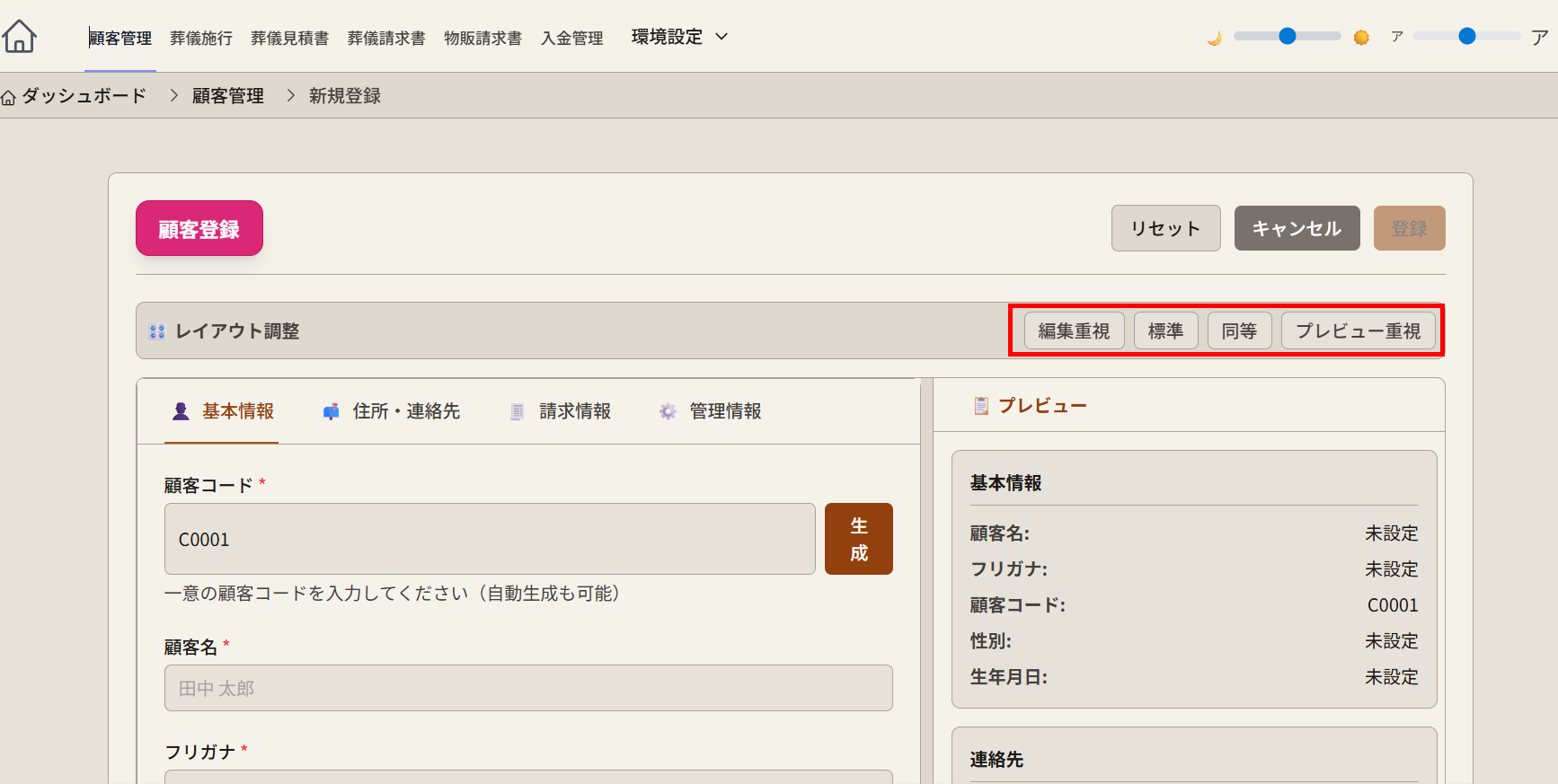
プリセットボタンで調整
画面上部の「レイアウト調整」バーにあるボタンで、瞬時に比率を変更できます。
- 編集重視: 入力フォームを広く表示します。入力を集中して行いたい場合に便利です。
- 標準: バランスの取れた初期設定です。
- 同等: 左右を50:50の比率で表示します。
- プレビュー重視: プレビュー画面を広く表示します。全体像を確認したい場合に適しています。
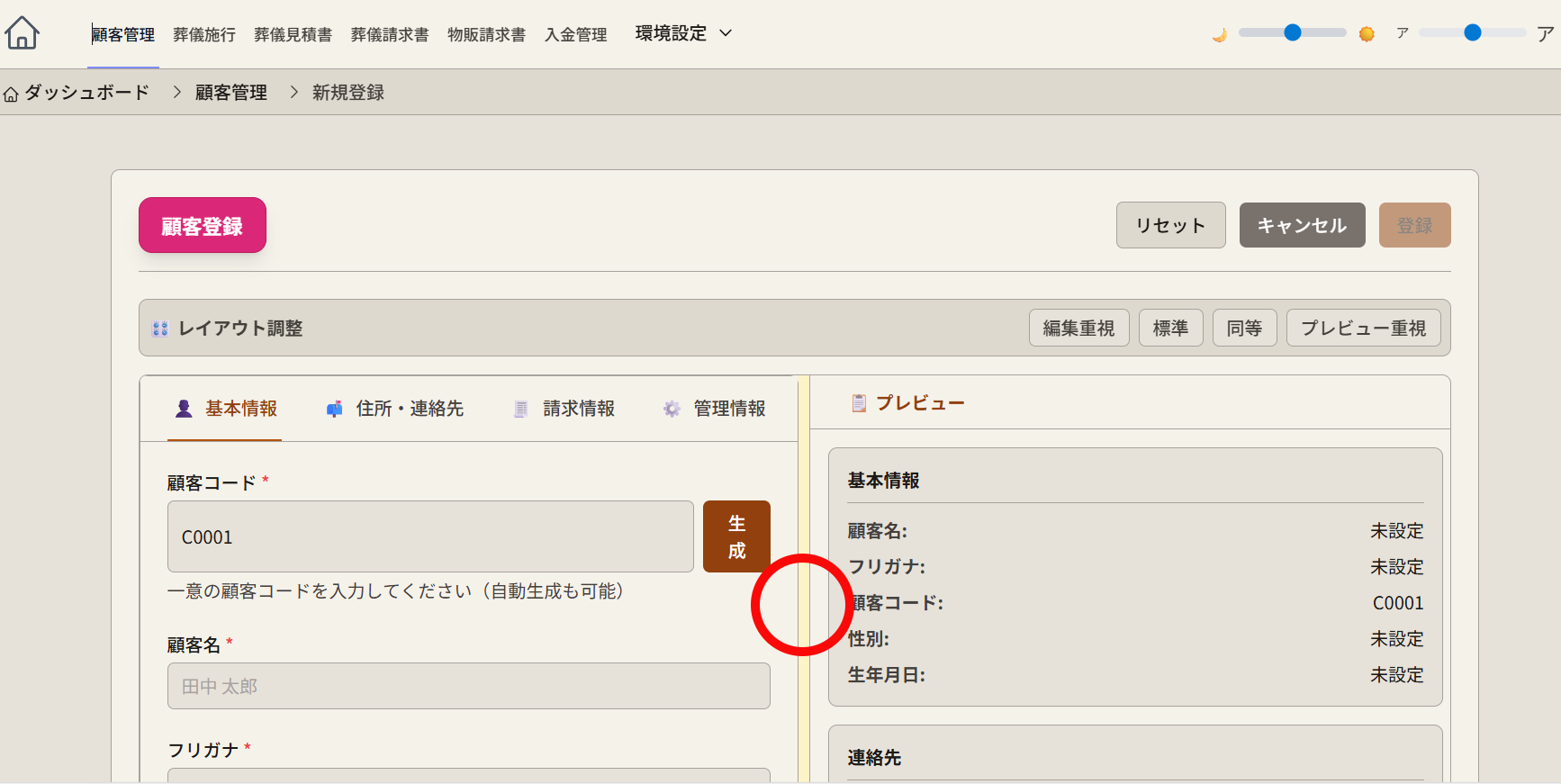
手動で調整
中央の境界線(区切りバー)をマウスでドラッグすることで、お好みの幅に微調整することも可能です。
2. 顧客情報の入力
入力フォームは情報の種類ごとにタブで分かれています。タブをクリックして切り替えながら入力を進めてください。
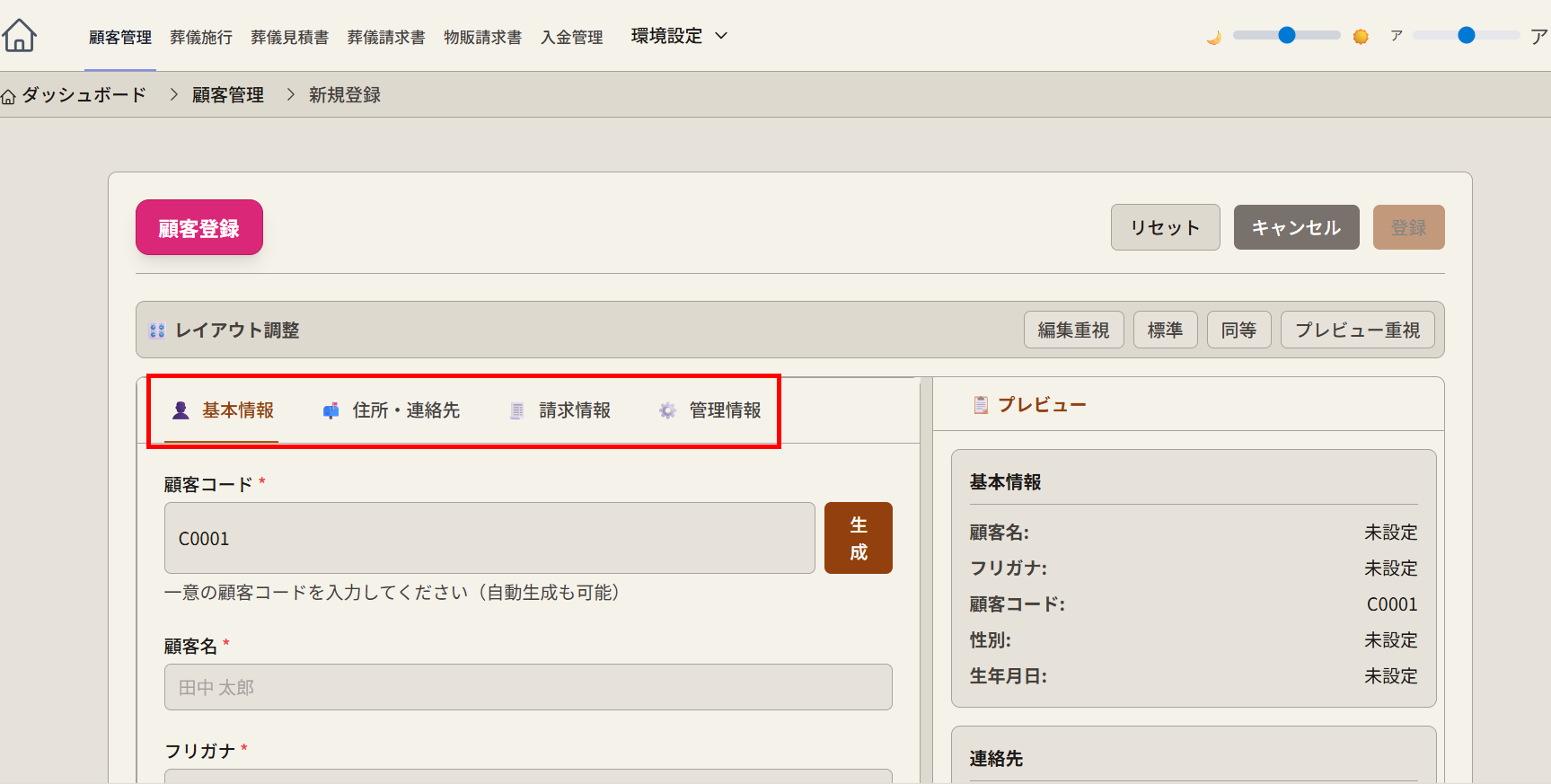
タブの切り替え
情報の種類ごとにタブをクリックして切り替えます。 基本情報、住所、請求情報などを整理して入力できます。
基本情報タブ
顧客の最も基本的な情報を入力します。
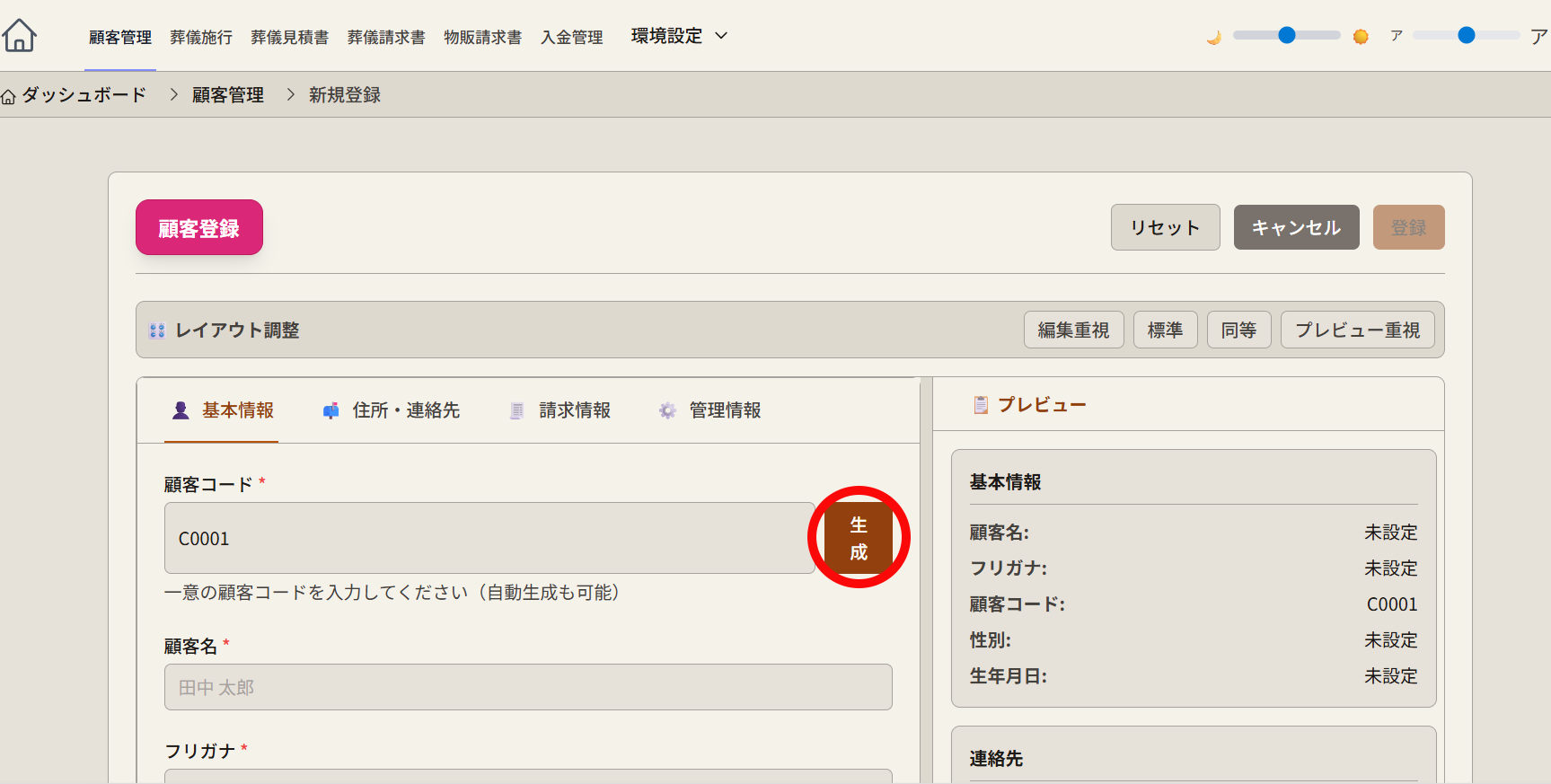
顧客コード
システムで顧客を一意に識別するためのコードです。
- 新規登録時: 手動で入力するか、「生成」ボタンを押してシステムに自動採番させることができます。
- 編集時: すでに登録済みの顧客コードは変更できないため、グレーアウト(読み取り専用)表示になります。
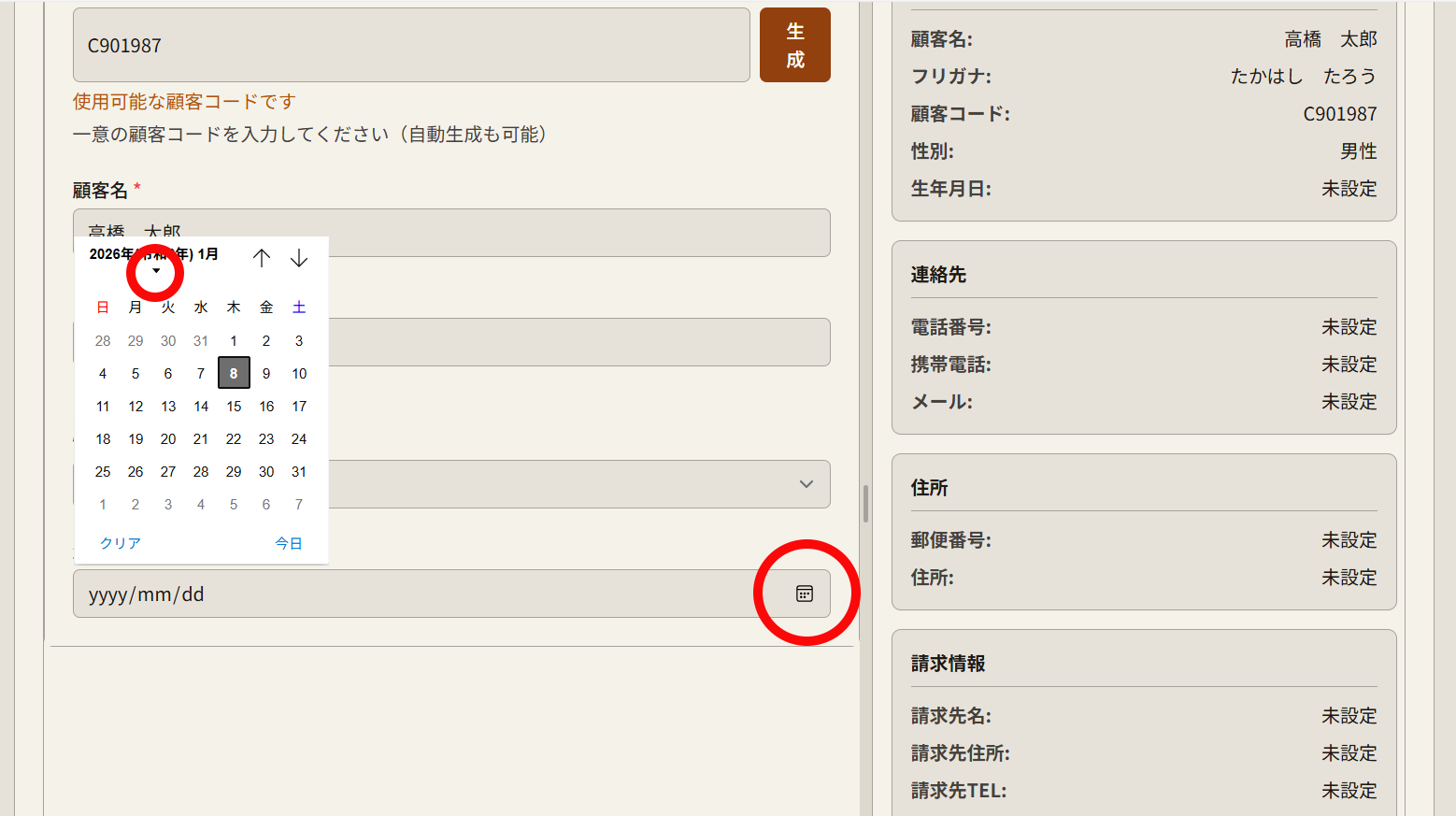
その他の基本項目
- 顧客名・フリガナ *必須項目です。
- 生年月日:
- カレンダーアイコンをクリックすると、日付選択ピッカーが表示されます。
- カレンダーアイコンの中の三角形をクリックすると過去の年が選べます。
住所・連絡先タブ
連絡先情報を管理します。
- 郵便番号: 7桁の郵便番号(ハイフンなしで入力可)を入力すると、住所1(都道府県・市区町村)が自動的に入力されます。
- メールアドレス: 入力形式のチェックが自動で行われます。
請求情報タブ
請求書の送付先が、基本住所と異なる場合に設定します。
- 請求先名・住所: 請求書や見積書に印字される宛先情報です。
- 見積書・請求書ID: 外部システムとの連携用IDなどを入力します。
管理情報タブ
社内管理用の情報を設定します。
- 会員グループ: 「個人」「法人」などの属性を選択します。
- 担当者: この顧客を担当する社内スタッフを選択します。
- 入力者: データの入力作業を行った担当者を記録します。
3. 保存・更新の実行
入力が完了したら、画面右上のボタンで操作を完了します。 画面の状態(新規または編集)によってボタンの名称が異なります。
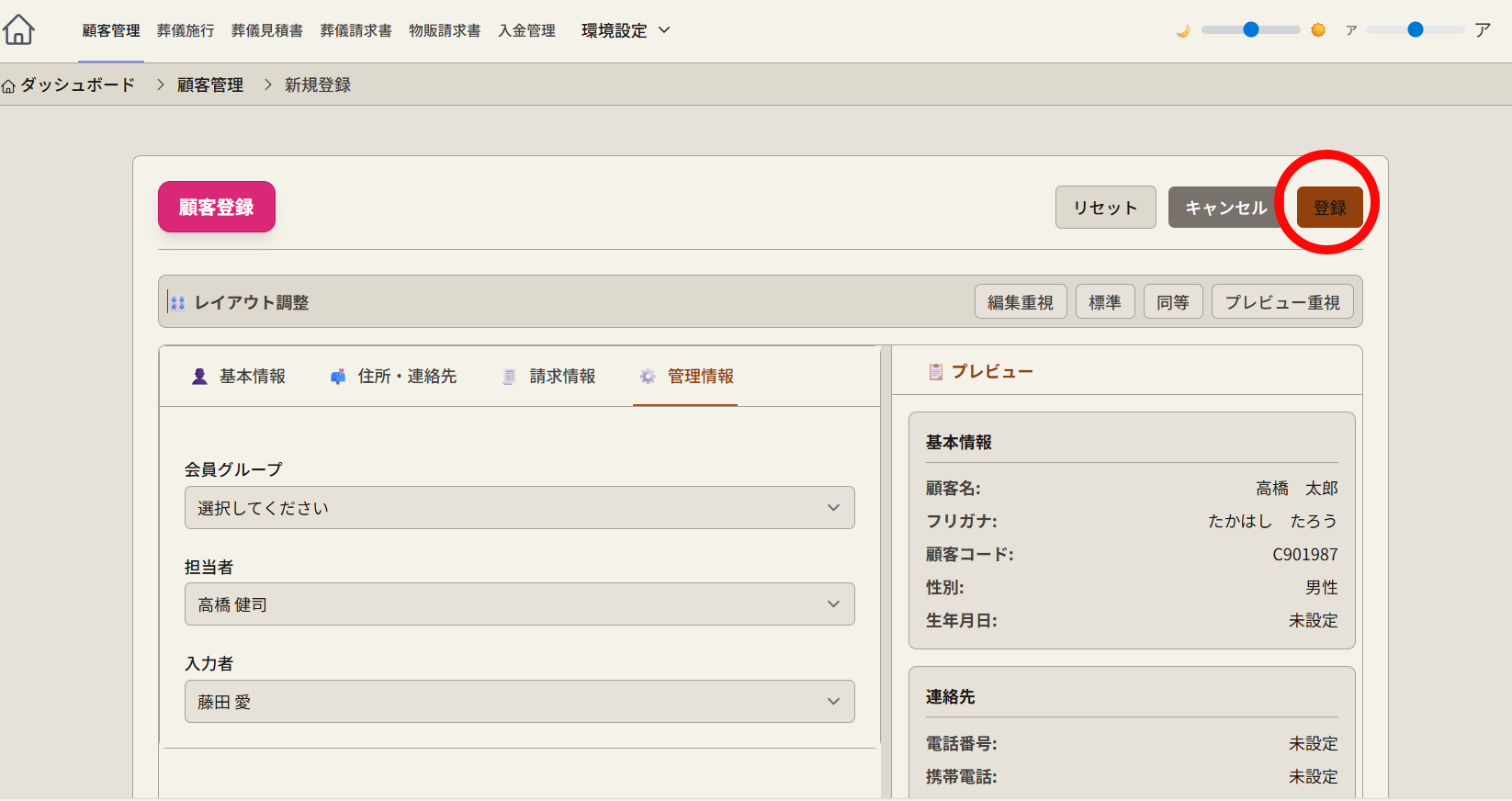
ボタン機能一覧
| ボタン名 | 動作 |
|---|---|
| リセット | 入力内容を初期状態(保存前の状態)に戻します。 |
| キャンセル | 作業を中止し、顧客一覧画面に戻ります。保存されていない内容は破棄されます。 |
| 登録 (新規時) | 新しい顧客データを保存します。 |
| 更新 (編集時) | 既存の顧客データを上書き保存します。 |
入力エラーについて
注意
必須項目(顧客コード、顧客名、フリガナ、担当者、入力者)が未入力の場合や、メールアドレスの形式が正しくない場合、保存ボタンがグレーアウト(無効化)され、クリックできません。 エラーがある項目は赤枠やメッセージで表示されますので、修正してから再度保存してください。