葬儀情報の検索・登録・編集
葬儀情報の検索
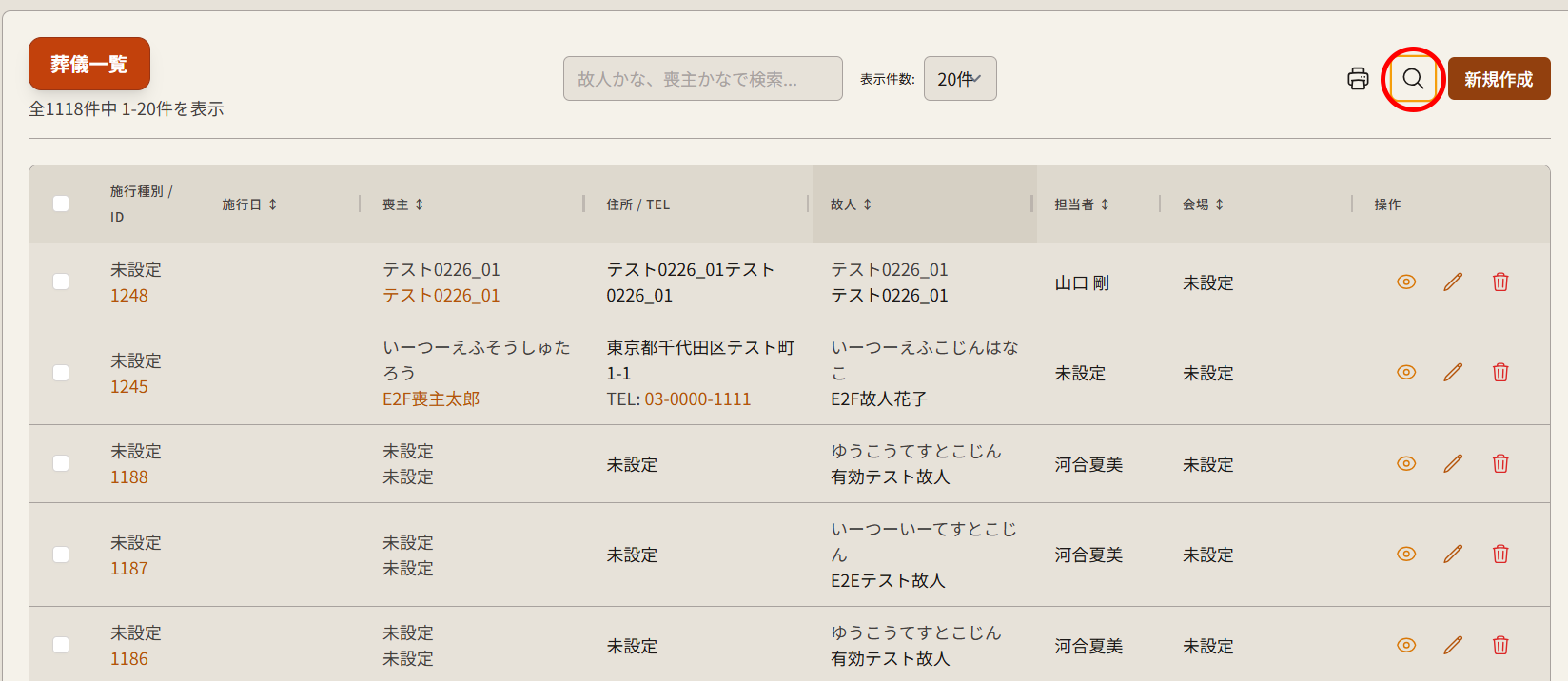
検索パネルの表示
葬儀一覧画面の右上にある「検索(虫眼鏡アイコン)」ボタンをクリックすると、詳細な検索を行うための入力パネルが開きます。
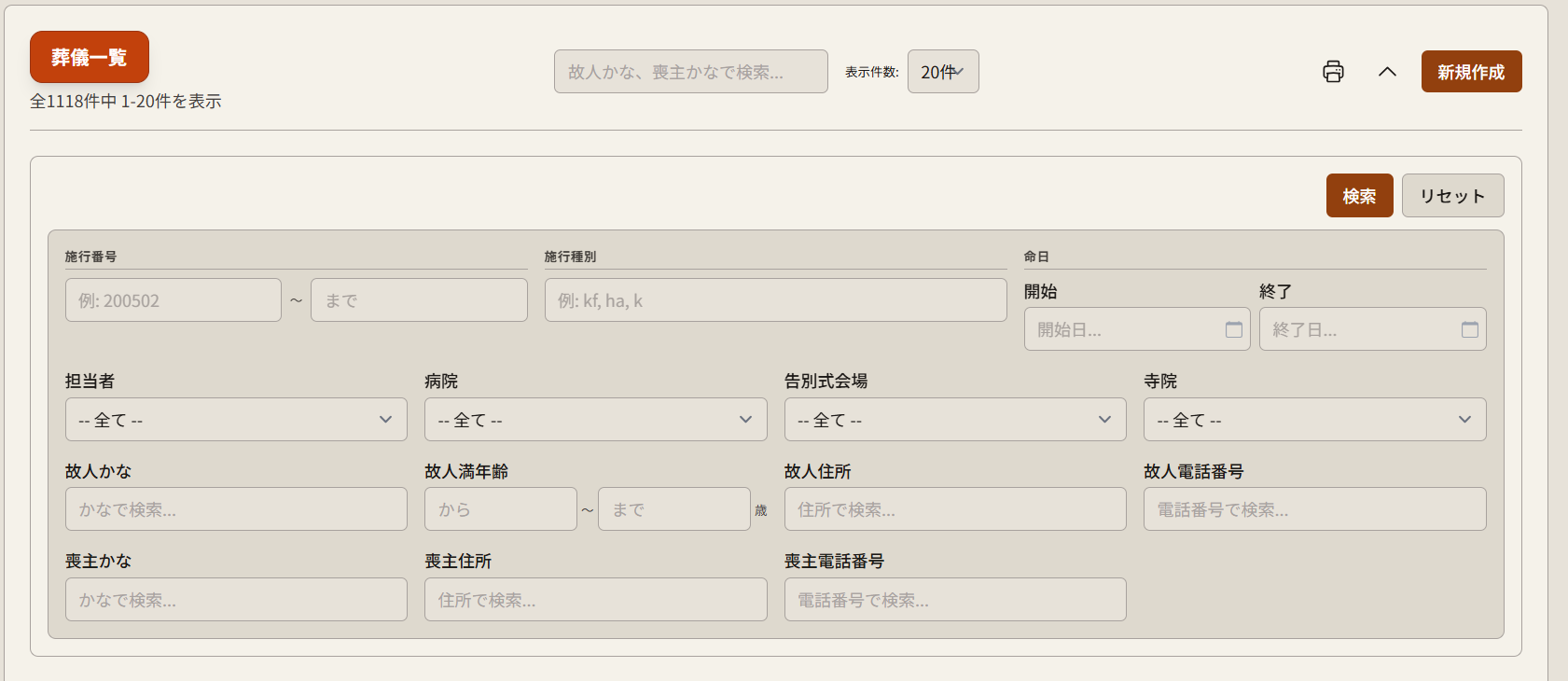
検索条件の指定
開いたパネルから、担当者、病院、告別式会場、故人名、喪主名など、多岐にわたる条件を組み合わせて情報を絞り込むことができます。 必要な条件を入力し、パネル右上の「検索」ボタンをクリックします。
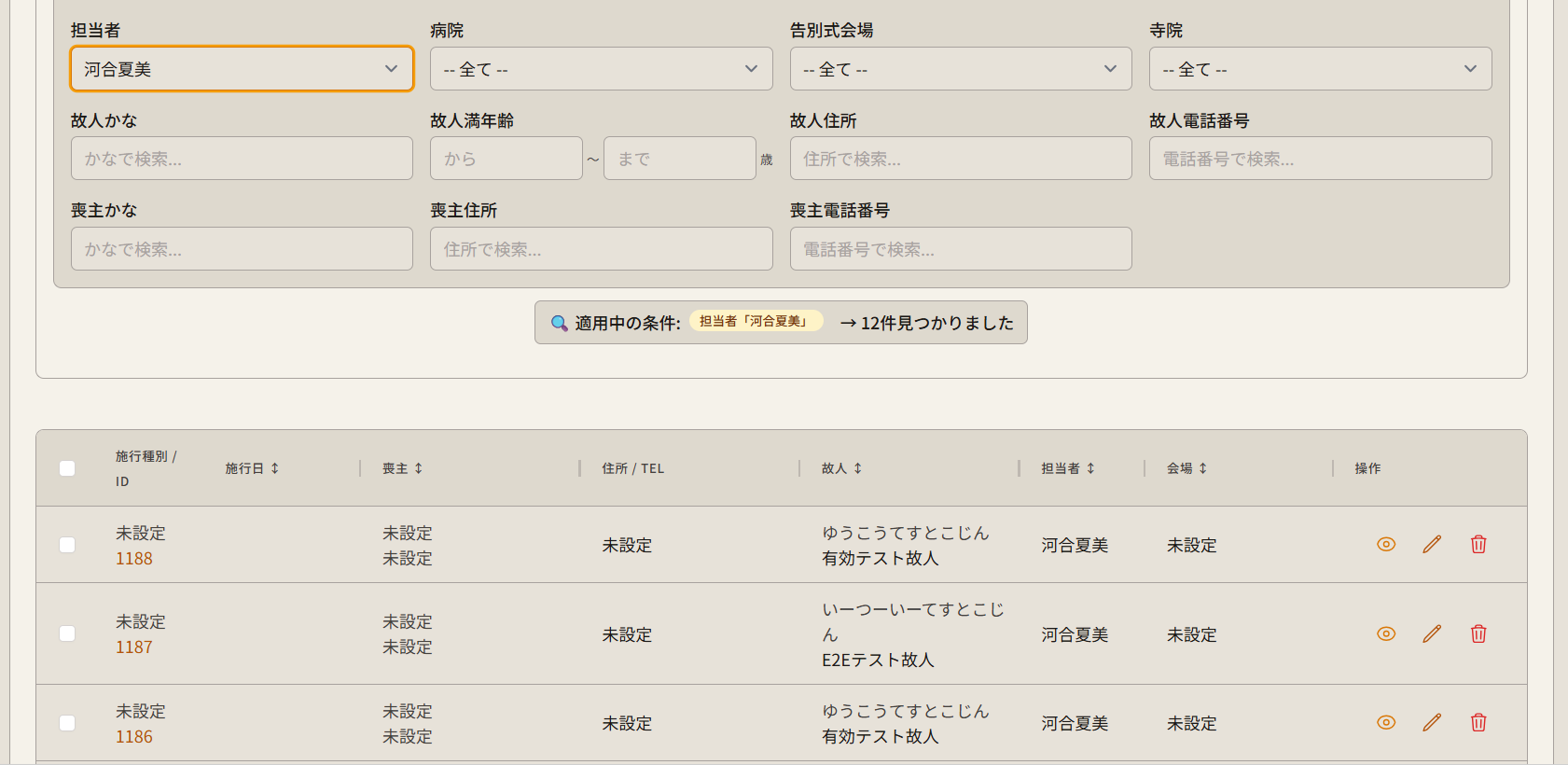
検索結果の確認
検索を実行すると、条件に合致するデータのみが一覧に表示されます。 また、リストの上部には現在「適用中の条件」と、それに該当する件数(例:12件見つかりました)がわかりやすくハイライト表示されます。
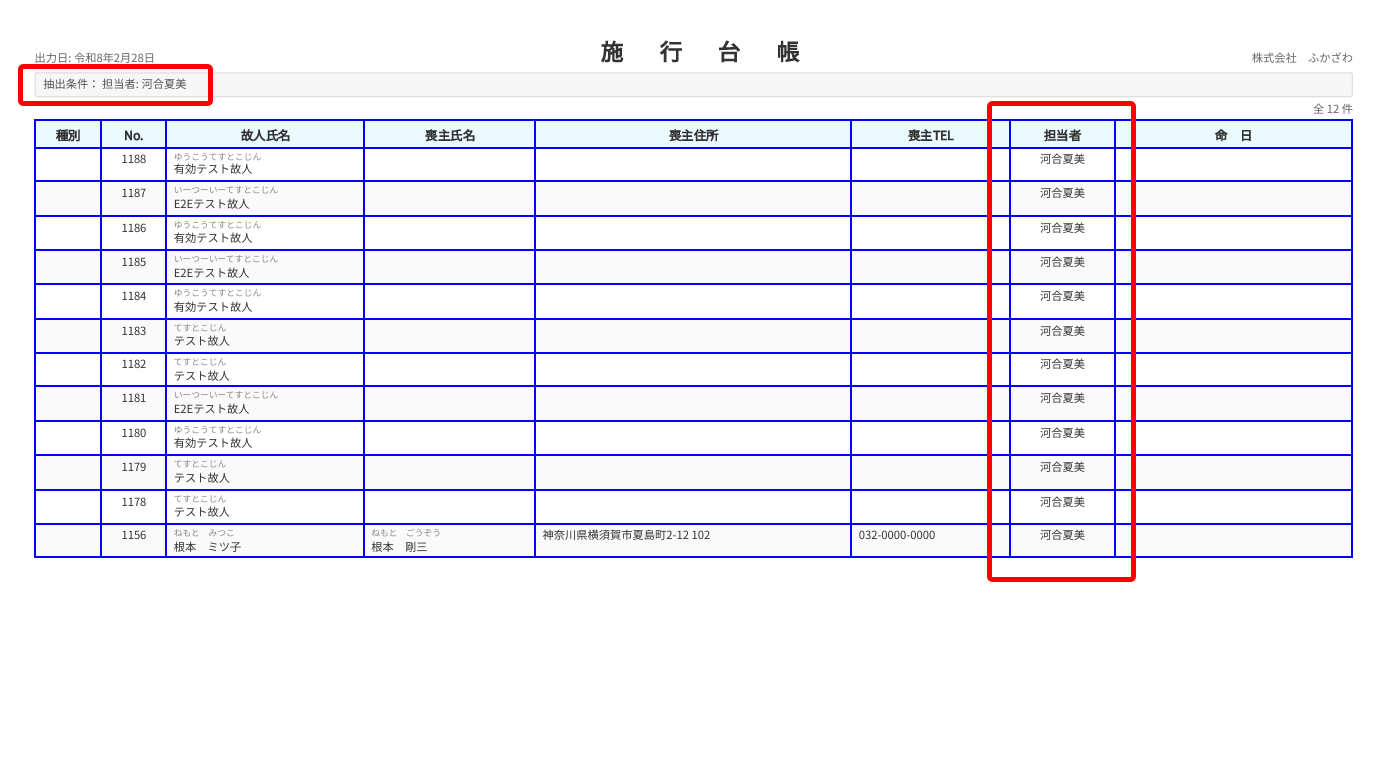
施行台帳の出力(印刷)
検索で情報を絞り込んだ状態のまま、一覧画面右上の「印刷(プリンターアイコン)」ボタンを押すと、現在の抽出条件が反映された状態の「施行台帳」として印刷、またはPDF出力が可能です。 (台帳の左上にも抽出条件が印字されます)
葬儀情報の登録・編集
葬儀案件の新規立ち上げ(登録)および、進行中の案件情報の修正(編集)を行う画面です。 喪主様情報、故人様情報、日程、会場手配などの多岐にわたる情報を、タブ切り替えとリアルタイムプレビューを用いて効率的に管理できます。
画面へのアクセス
葬儀一覧画面の右上にある「新規作成」ボタンをクリックすると、登録画面が開きます。 編集の場合は、一覧から該当する葬儀の「編集(鉛筆アイコン)」ボタンをクリックします。
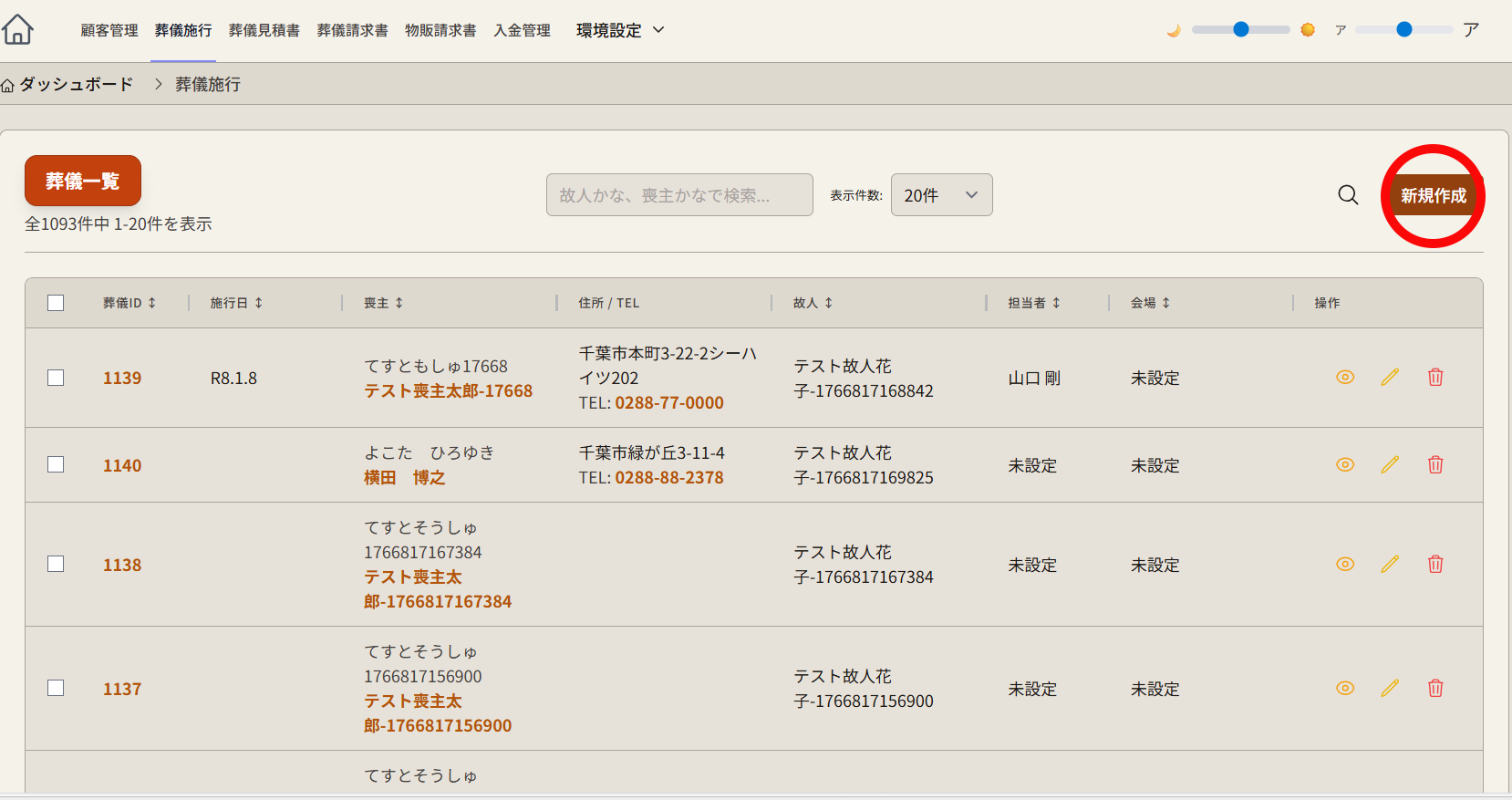
新規登録の開始
葬儀一覧画面の右上にある「新規作成」ボタンから登録を開始します。
画面の主要構成(各部の説明)
この画面は、入力効率と確認のしやすさを両立するため、以下の5つのエリアで構成されています。
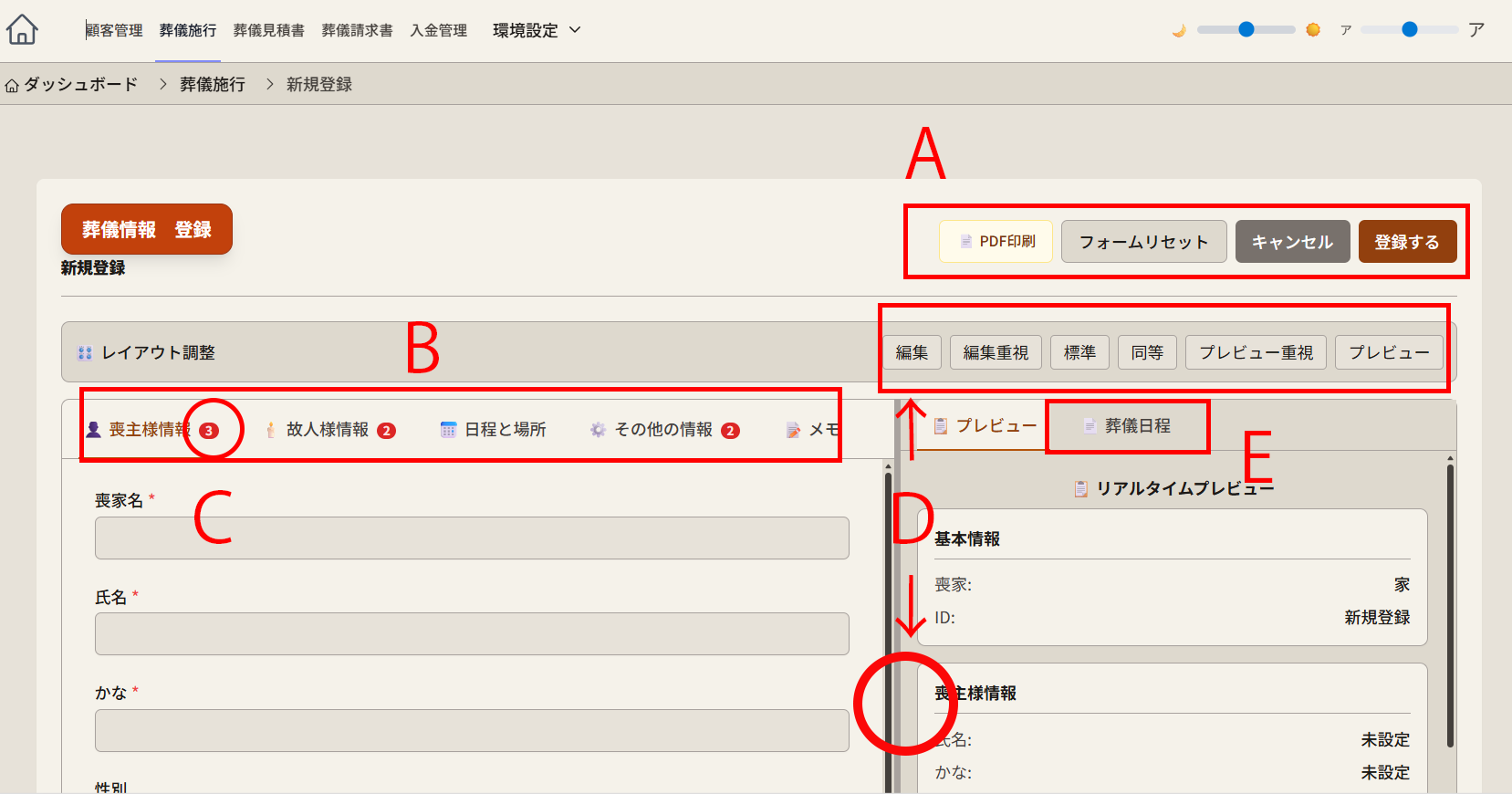
A. アクションボタンエリア
画面右上には、データ操作や出力に関するボタンが配置されています。
- 📄 PDF印刷: 現在入力されている日程情報を元に、A4サイズの「葬儀日程表」を印刷(またはPDF保存)します。
- フォームリセット: 入力内容をすべて消去し、初期状態に戻します。誤って押さないよう確認ダイアログが表示されます。
- キャンセル: 保存せずに前の画面(一覧または詳細画面)に戻ります。
- 登録する / 保存する: 入力した内容をシステムに保存します。
- 新規作成時は「登録する」、編集時は「保存する」と表示されます。
注意必須項目(赤字の*マーク)が未入力の場合、このボタンを押しても保存されず、警告が表示されます。
B. カテゴリタブ(入力切替)
葬儀情報は項目数が多いため、5つのカテゴリに分類されています。タブをクリックして入力を切り替えます。
- 👤 喪主様情報: 喪家名、喪主様の氏名、連絡先、故人との続柄など。
- 🕯️ 故人様情報: 故人様の氏名、生年月日、享年、住所など。
- 📅 日程と場所: 逝去・通夜・葬儀・火葬の日時と、各会場(病院、会館、火葬場)の選択。
- ⚙️ その他の情報: 担当スタッフ、入力担当者、寺院、家紋、施行種別など。
- 📝 メモ: 自由記述の備考欄です。
必須項目が未入力のタブには、赤いバッジ(数字)が表示され、入力漏れがあることを知らせます。
C. 入力フォームエリア
選択したタブに応じた入力項目が表示されます。 画面の左側(設定によっては全画面)に配置され、ここで実際のデータ入力を行います。
D. 画面分割コントローラー
入力エリア(左)とプレビューエリア(右)の境界線にあるバーです。 このバーをマウスで左右にドラッグすることで、表示比率を自由に変更できます。 「入力に集中したいときは左を広く」「全体のバランスを見たいときは半々」といった使い分けが可能です。
E. プレビューエリア
入力した内容がどのように出力・表示されるかを確認するエリアです。ここにもタブがあります。
- 📋 プレビュー: 入力内容がリアルタイムで反映される簡易確認画面です。
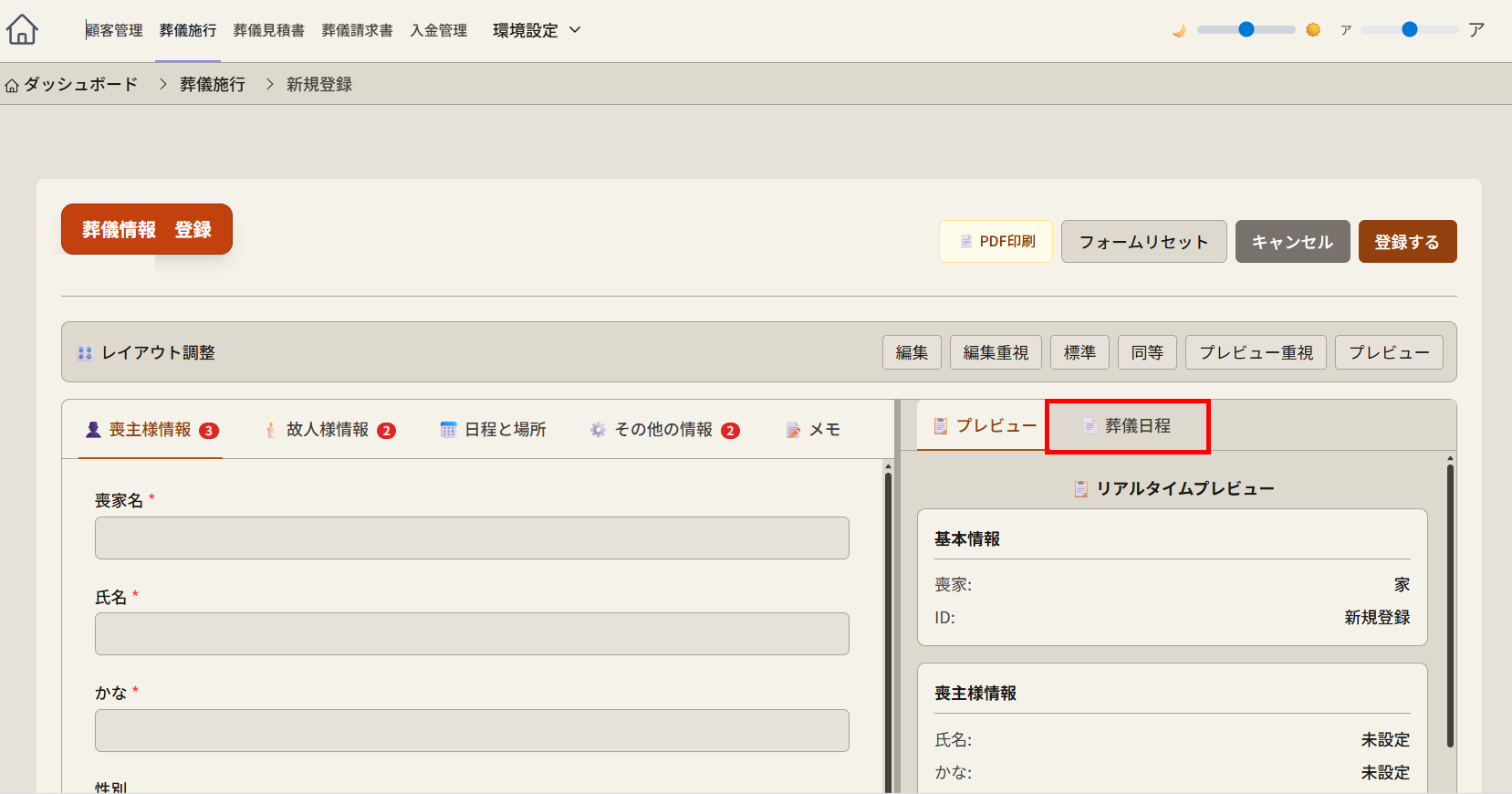
- 📄 葬儀日程: お客様にお渡しする「葬儀日程表」の印刷イメージを表示します。
1. データの入力操作
各タブの主要な入力項目について説明します。
日付と時刻の入力
「日程と場所」タブなどで日時を入力する際、カレンダーピッカーが使用できます。
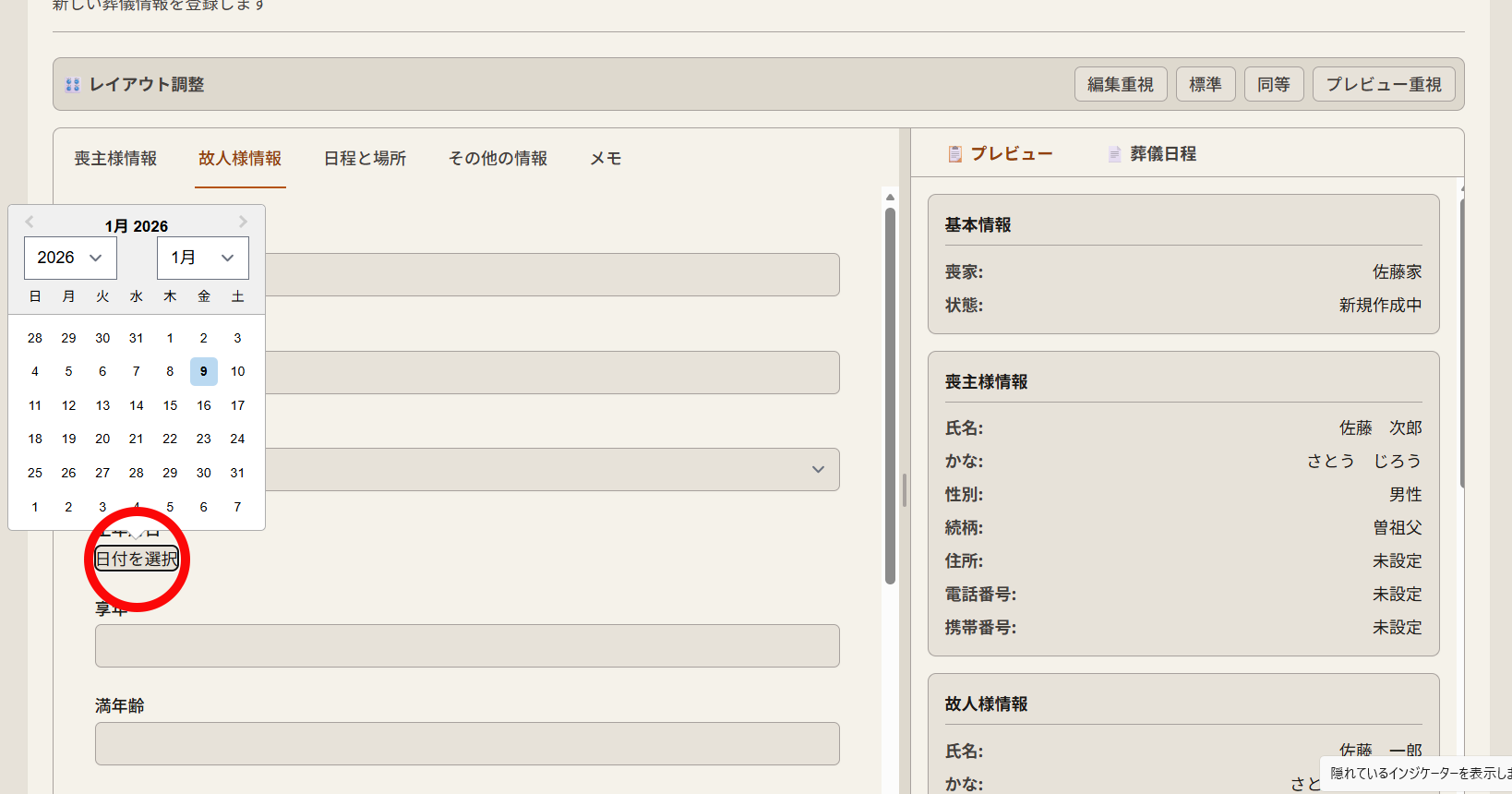
カレンダーピッカー
日付入力欄をクリックするとカレンダーが表示されます。 西暦だけでなく、**和暦(令和〇年)**での確認も可能です。 時刻の設定も同じピッカー内で行えます。
続柄や項目の選択
一部の項目(続柄、性別、会場など)は、入力補助が利用できます。
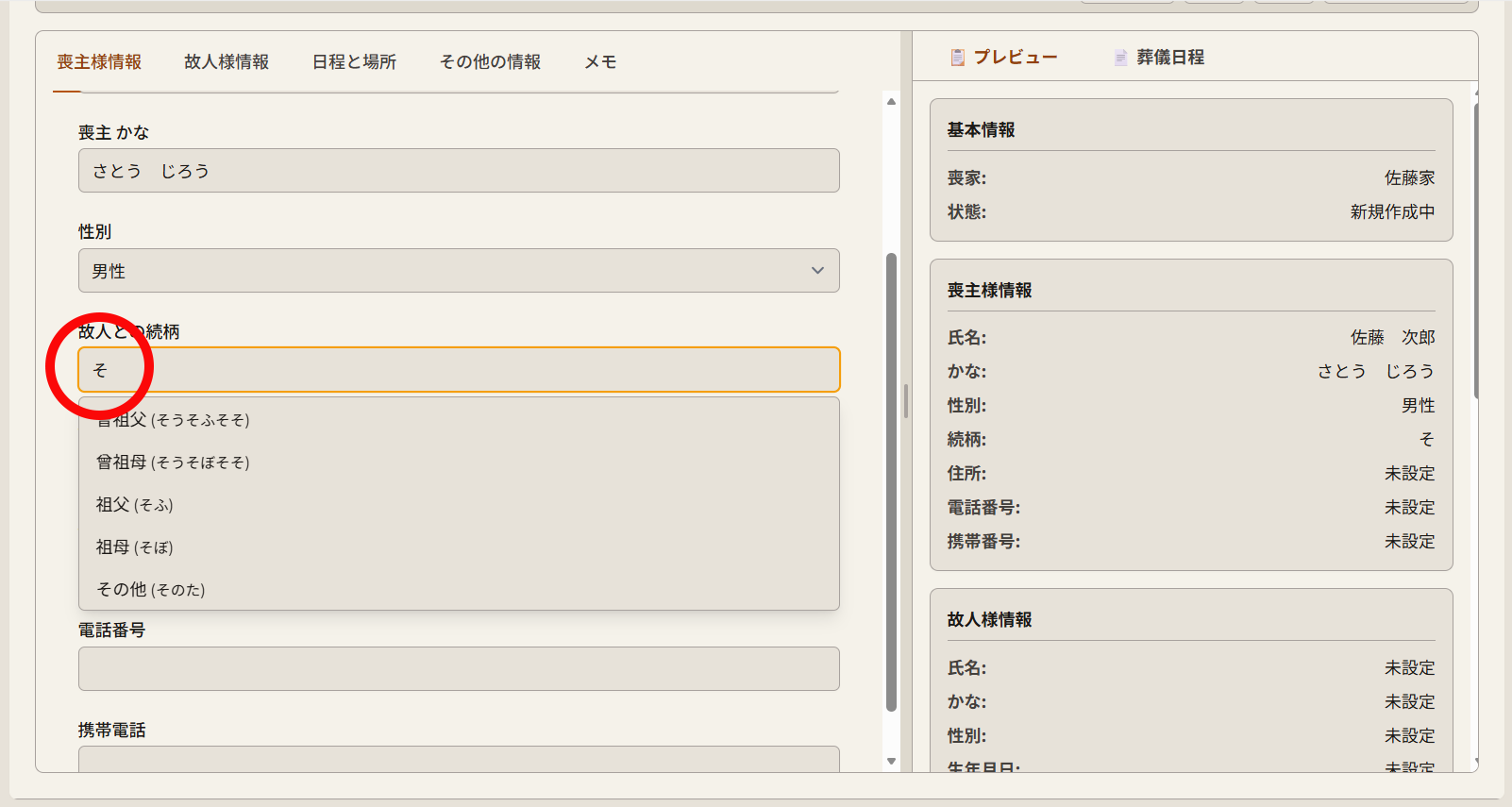
入力候補の表示
故人との続柄・会場や火葬場はマスタ登録されている一覧から選択します。
2. レイアウトの調整
画面上部の「レイアウト調整」ボタンを使用すると、ドラッグ操作なしで瞬時に画面構成を切り替えられます。
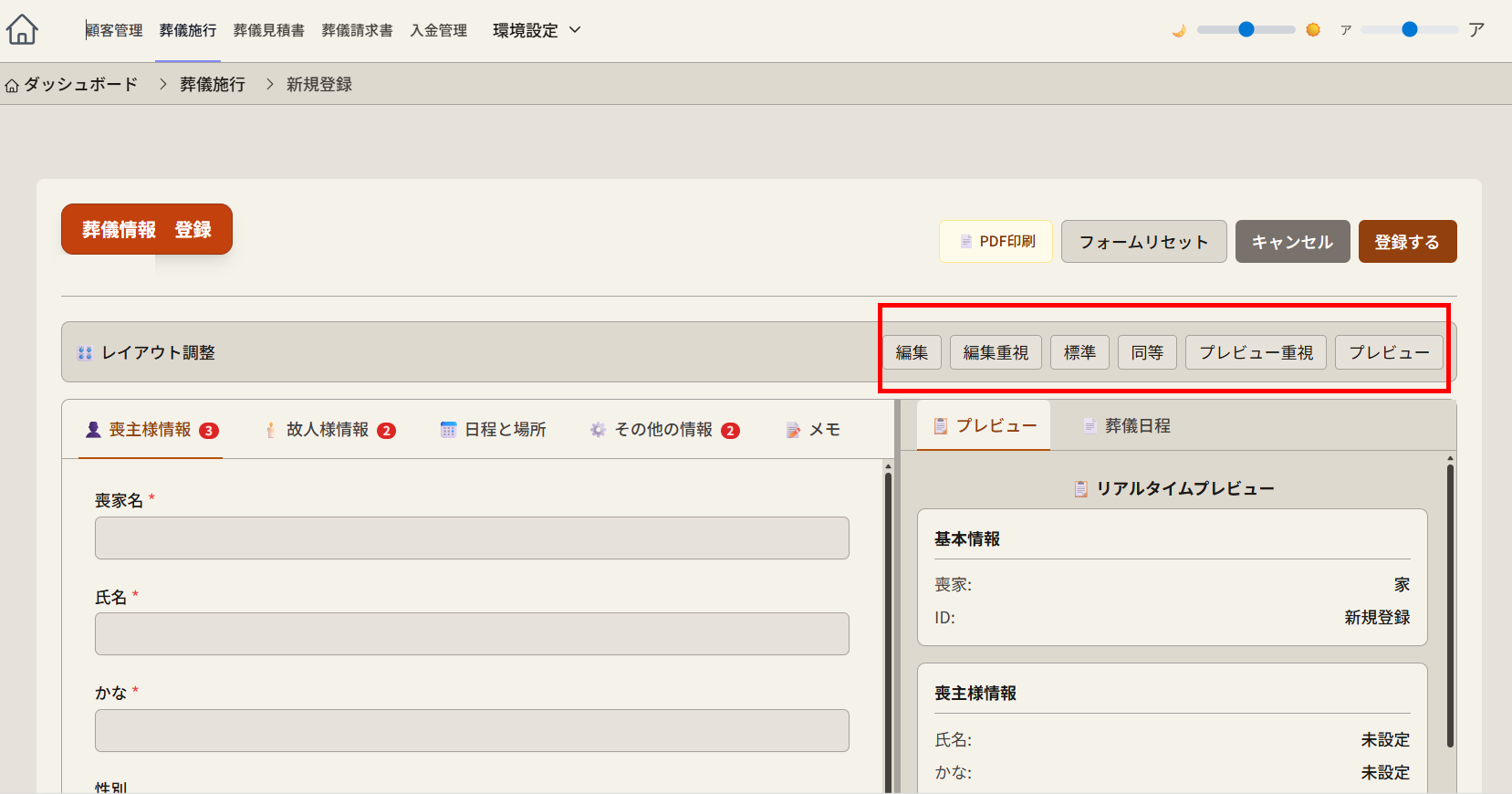 (画像内エリアBの上部に配置されているボタン群)
レイアウトプリセット
-
編集: プレビューを隠し、入力フォームを全画面表示します。
プレビュー画面は非表示となり入力フィールドだけがコンパクトに表示されることによりスピーディーな入力ができます。
-
編集重視: 入力フォームを広く(約70%)表示します。
-
標準: バランスの取れた比率(約60%)です。初期設定です。
-
同等: 左右を50:50で表示します。
-
プレビュー重視: プレビューを広く表示します。
-
プレビュー: 入力フォームを隠し、プレビューを全画面表示します。
3. リアルタイムプレビューと印刷
入力したデータは即座に右側のプレビュー画面に反映されます。
確認と印刷
プレビューエリア上部のタブを「📄 葬儀日程」に切り替えると、実際の帳票イメージが表示されます。
この状態で、アクションエリア(A)またはプレビュー内の「印刷」ボタンを押すことで、その場で日程表を印刷またはPDFとして保存できます。
エラー時の対応
保存ボタンを押した際に、「必須項目が未入力です」という警告が表示された場合は、画面上部のメッセージを確認してください。 「どのタブ」の「どの項目」が不足しているかが表示されます。リンクをクリックすると、該当のタブへ自動的に移動します。