一覧画面の基本操作
顧客管理、葬儀管理、見積・請求書管理など、システム内の主要なデータ一覧画面に共通する操作方法について説明します。 これらの画面では、データの検索、並べ替え(ソート)、編集・削除などの操作を統一されたインターフェースで行うことができます。
※顧客一覧を例にご説明いたします
1. 画面の全体構成
一覧画面は、上部の「操作・検索ヘッダー」と下部の「データリスト」で構成されています。
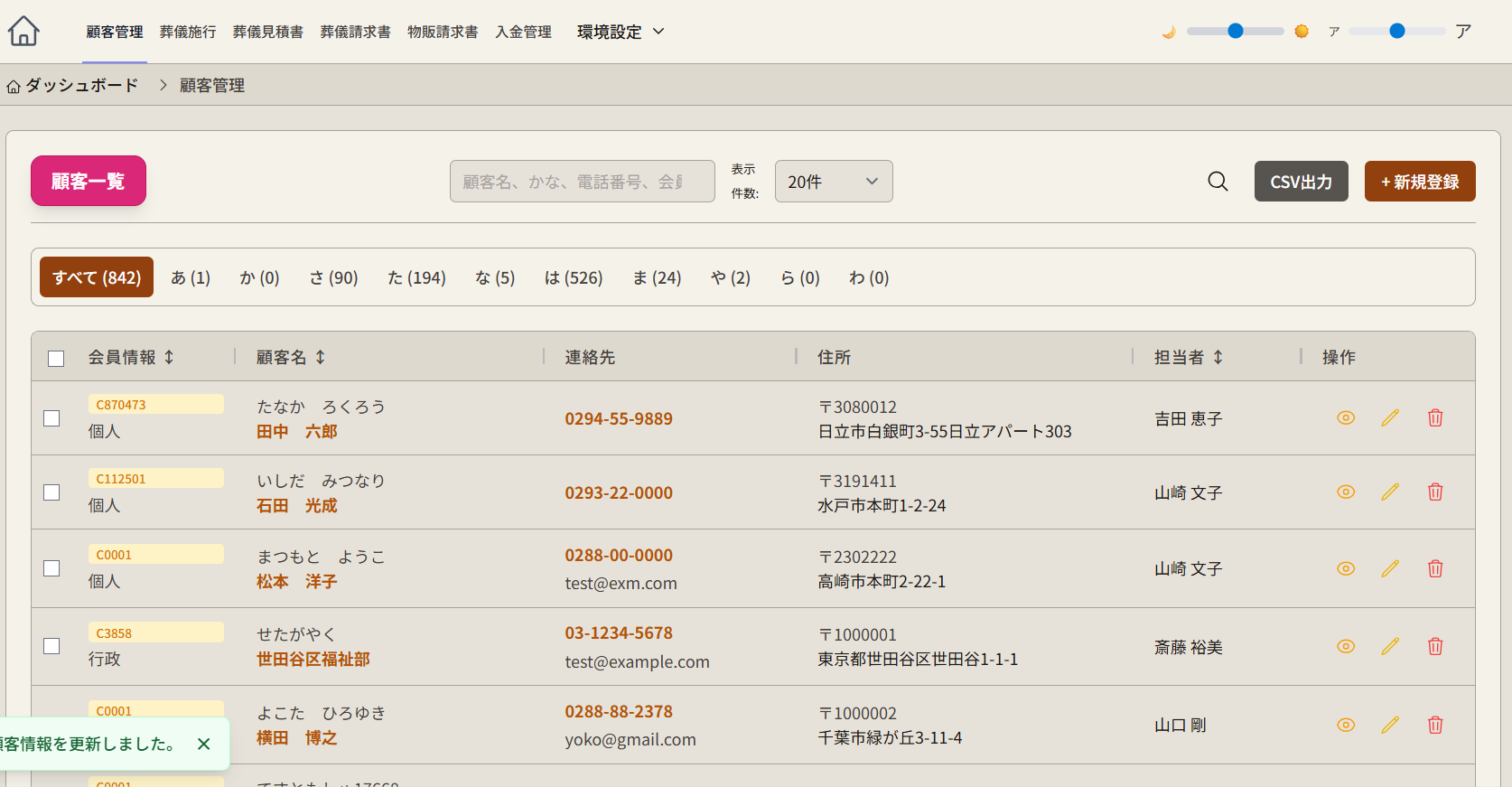
主な表示要素
- 検索・操作エリア: 画面上部には、キーワード検索ボックス、表示件数の切替、新規登録ボタン等が配置されています。
- データリスト: 登録されているデータが表形式で表示されます。
- ページネーション: データが多い場合、リスト下部のボタンでページを切り替えることができます。
2. 並べ替えと列幅の調整
データの表示順序を変更したり、見やすいように列の幅を調整したりできます。
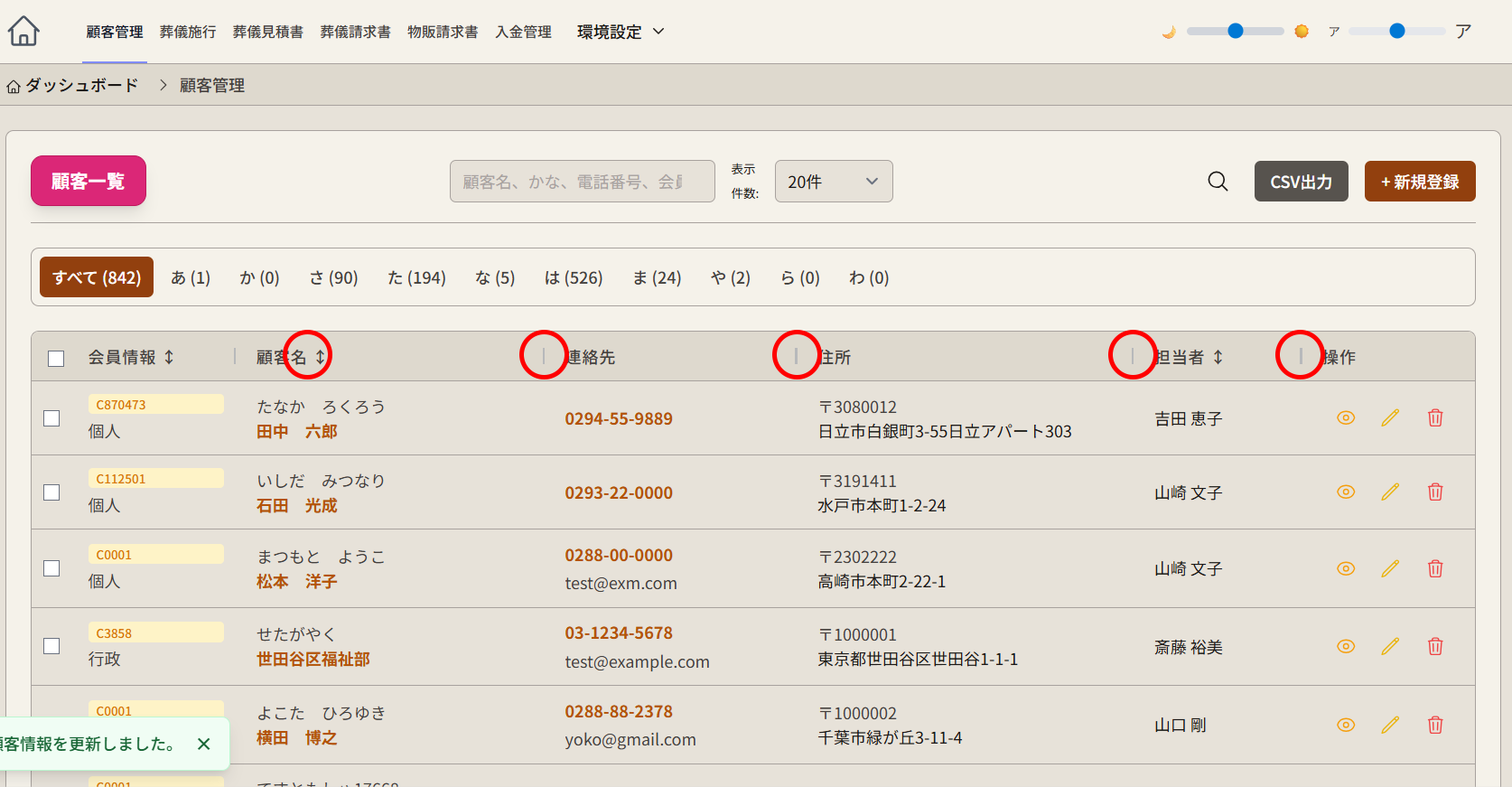
列幅の変更(リサイズ)
項目名の間にある区切り線(画像の赤丸部分)をマウスでドラッグすることで、列の幅を自由に広げたり狭めたりできます。 長い住所や名前が見切れている場合に調整してください。
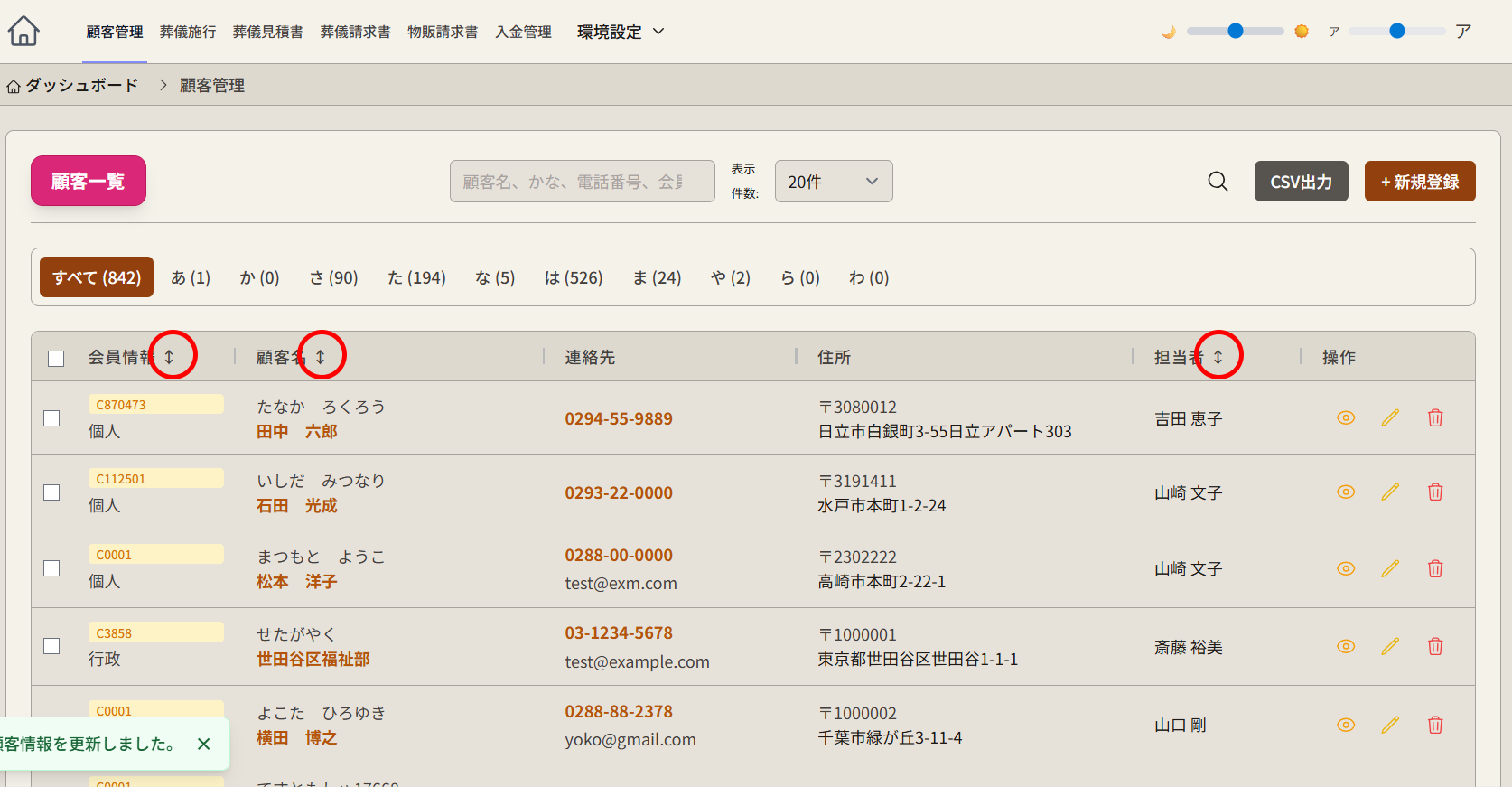
項目ごとの並べ替え(ソート)
リストの項目名をクリックすると、データの並び順を切り替えられます。並べ替え可能な項目には、右側に上下の矢印が表示されています。
- 1回クリック: 昇順(小さい順、あいうえお順)
- もう一度クリック: 降順(大きい順、新しい順)
3. キーワード検索
探したいデータのキーワードを入力することで、リストをリアルタイムに絞り込むことができます。
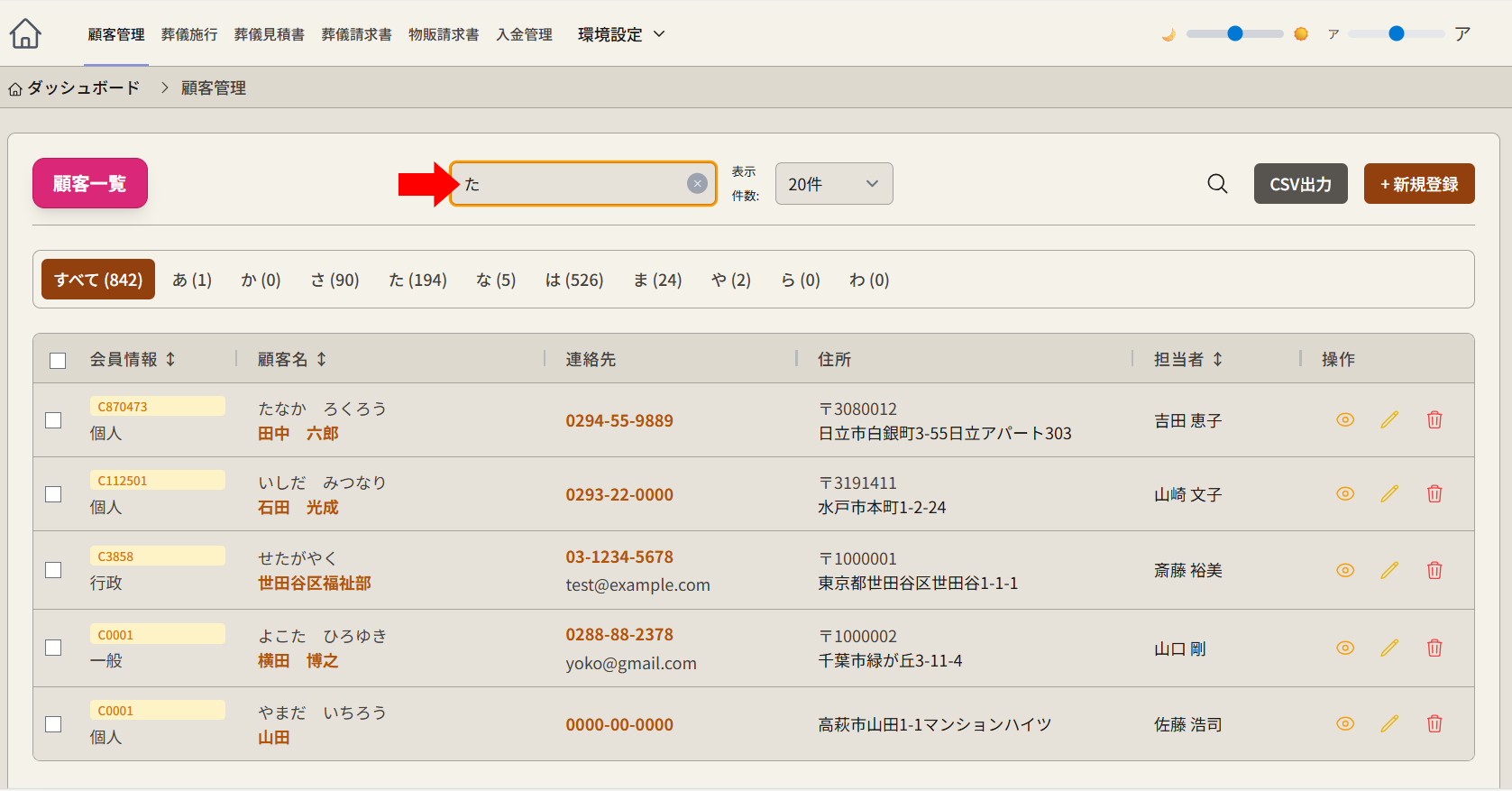
自動検索機能
検索ボックスに文字を入力すると、自動的に検索が開始されます。 顧客名やフリガナの一部を入力するだけで、該当するデータが即座に表示されます。
- 入力後、約0.5秒待つと自動的に検索が実行されます(Enterキーを押す必要はありません)。
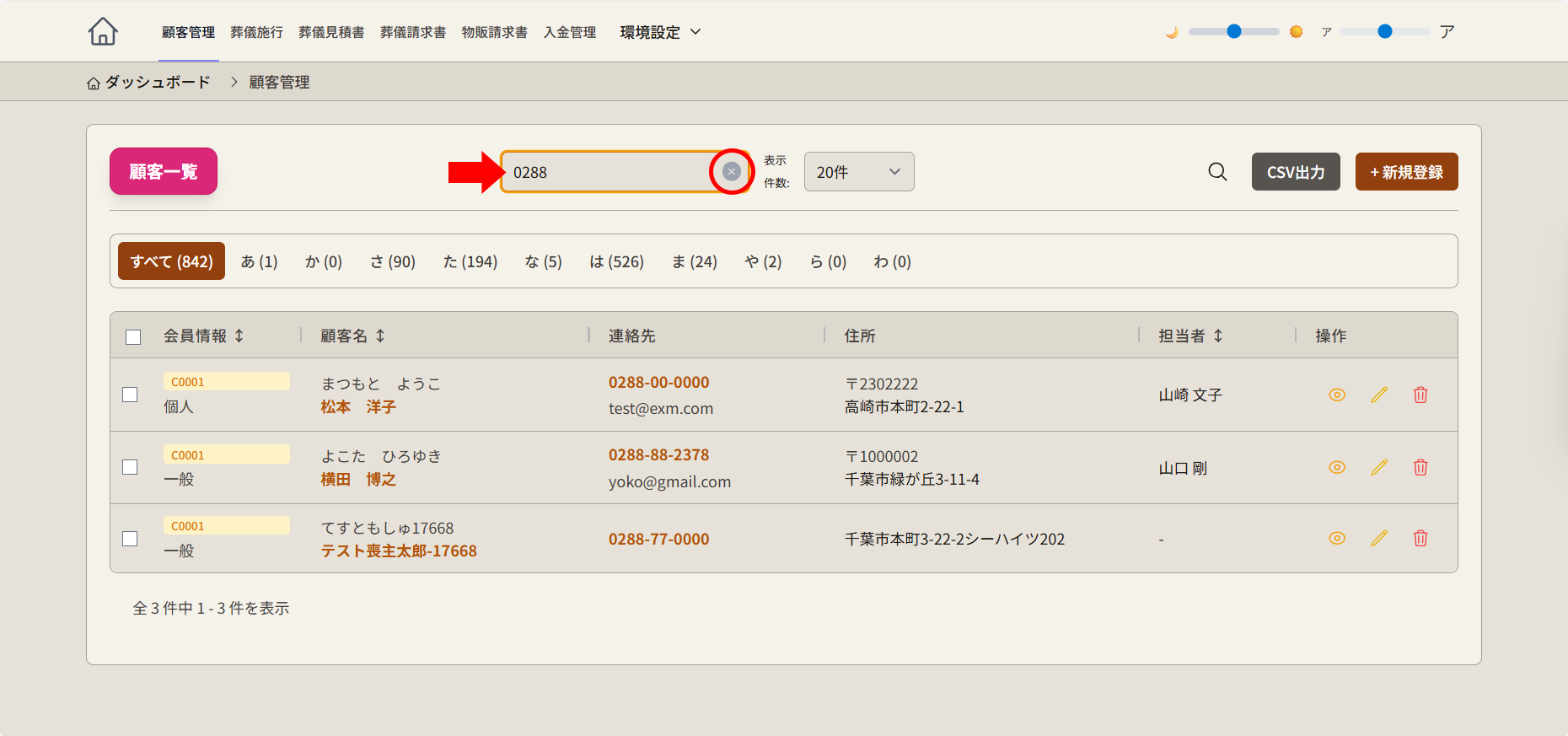
検索条件のクリア
検索ワードを入力すると、入力欄の右端に「×(クリアボタン)」が表示されます。 これをクリックすると、入力内容が消去され、全件表示に戻ります。
4. 表示件数の変更
一度に表示するデータの件数を変更できます。
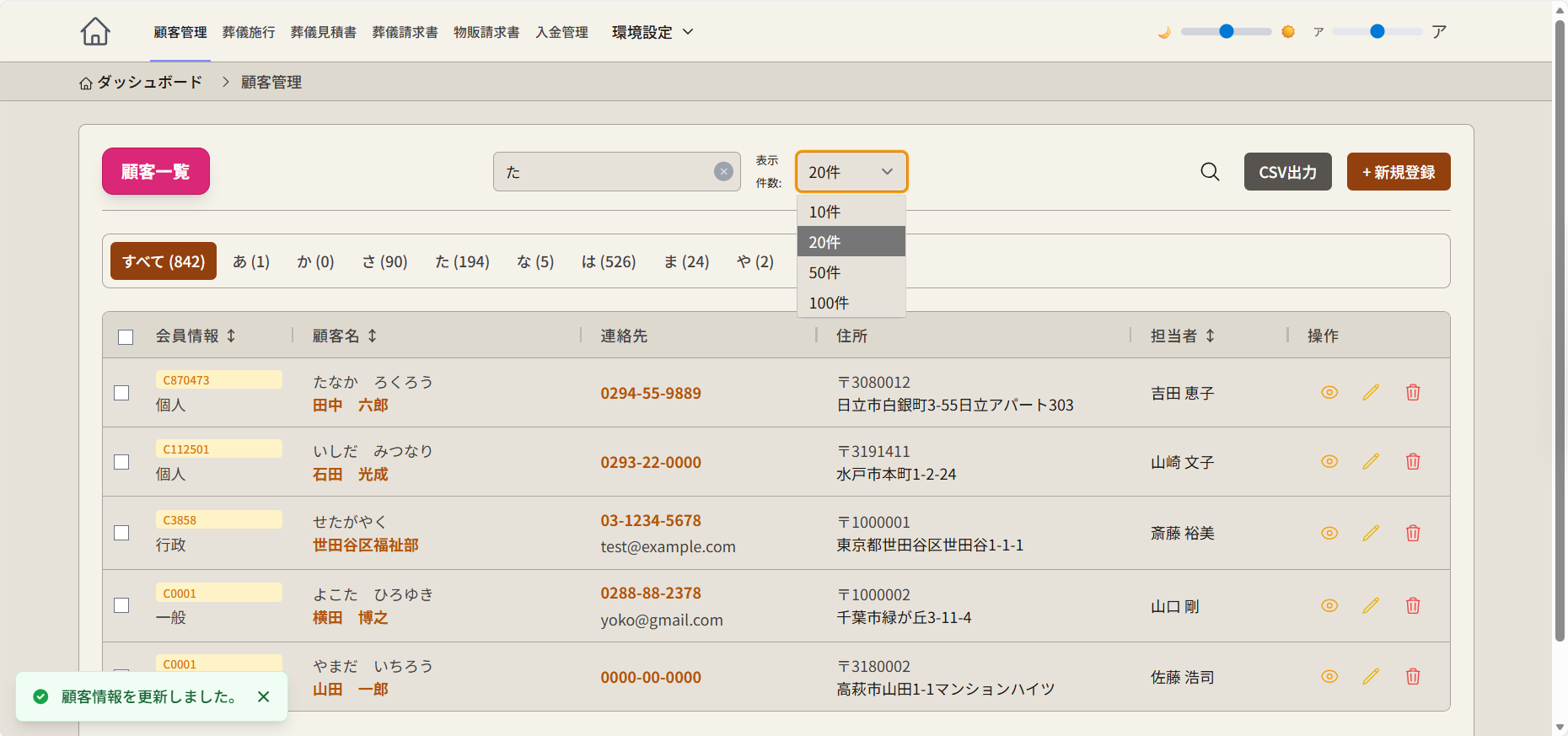
件数切替ドロップダウン
画面上部の「表示件数」プルダウンメニューから、1ページに表示する行数を選択できます。 (10件、20件、50件、100件から選択可能)
モニターのサイズや、一度に多くのデータを確認したい場合に合わせて調整してください。
5. 詳細検索と絞り込み
キーワード検索だけでなく、特定の条件でデータを絞り込む機能があります。
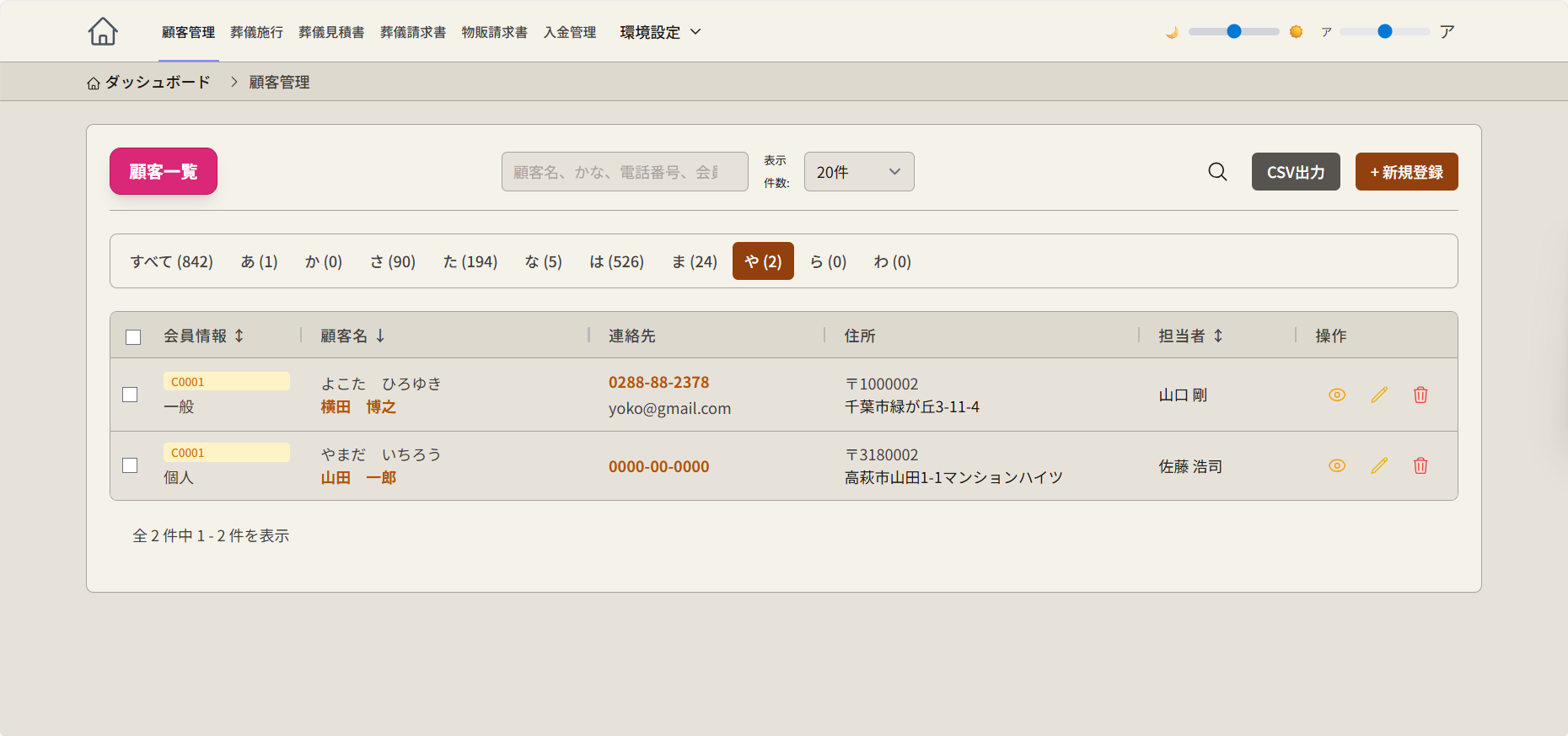
五十音タブ(顧客一覧)
顧客一覧画面では、名前(フリガナ)の先頭文字でデータを絞り込むタブが用意されています。 例えば「や」をクリックすると、「や・ゆ・よ」で始まる顧客のみが表示されます。
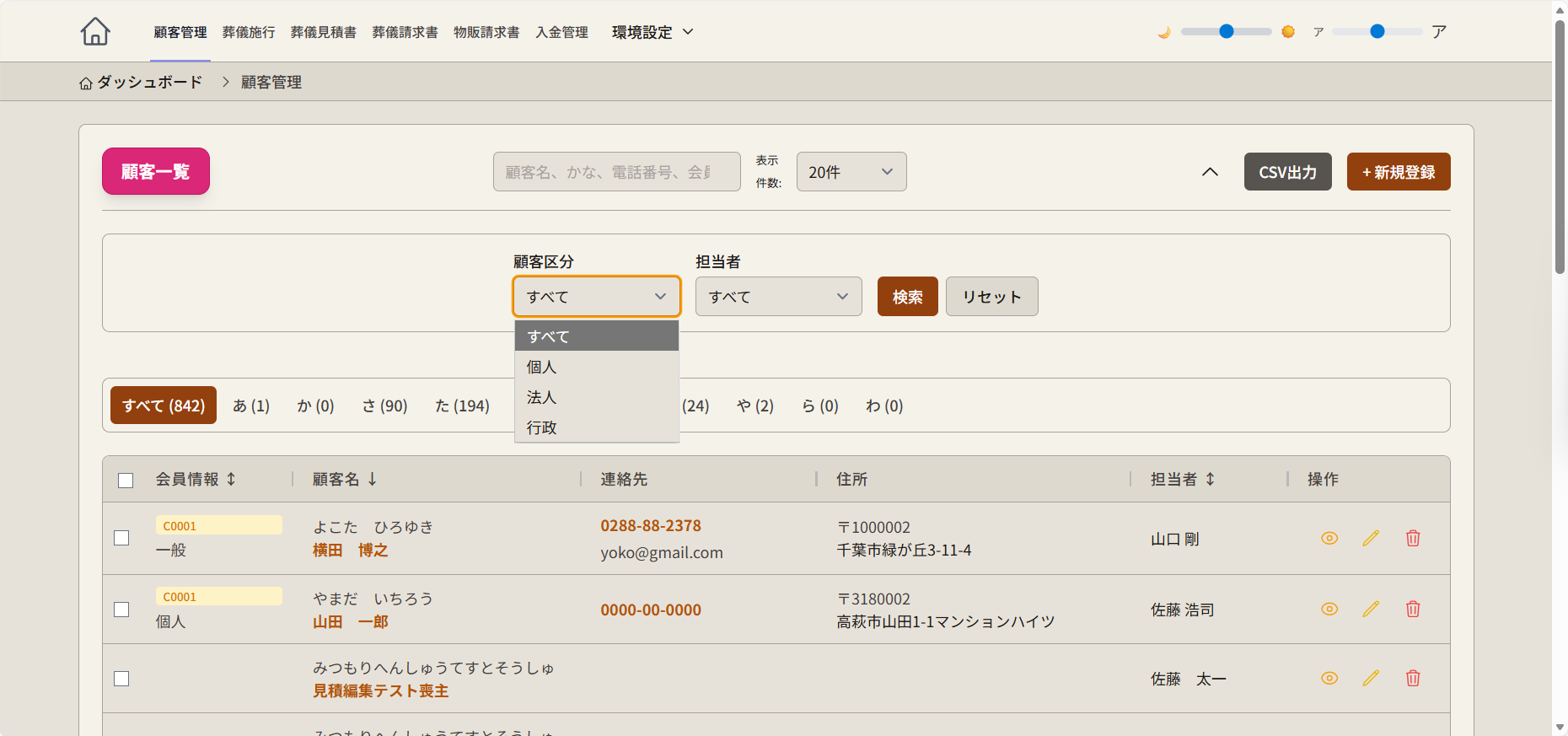
詳細検索パネル
画面右上の虫眼鏡アイコンをクリックすると、詳細検索パネルが展開します。 ここでは以下のような詳細な条件指定が可能です。
- 顧客区分: 個人、法人、行政など
- 担当者: 担当スタッフ名での絞り込み
- 日付範囲: 見積日や命日などの期間指定(カレンダー選択)
条件を選択し「検索」ボタンを押すと結果が反映されます。
6. 新規登録とデータ操作
データの追加や、個別のデータに対する操作(詳細・編集・削除)について説明します。
新規データの登録
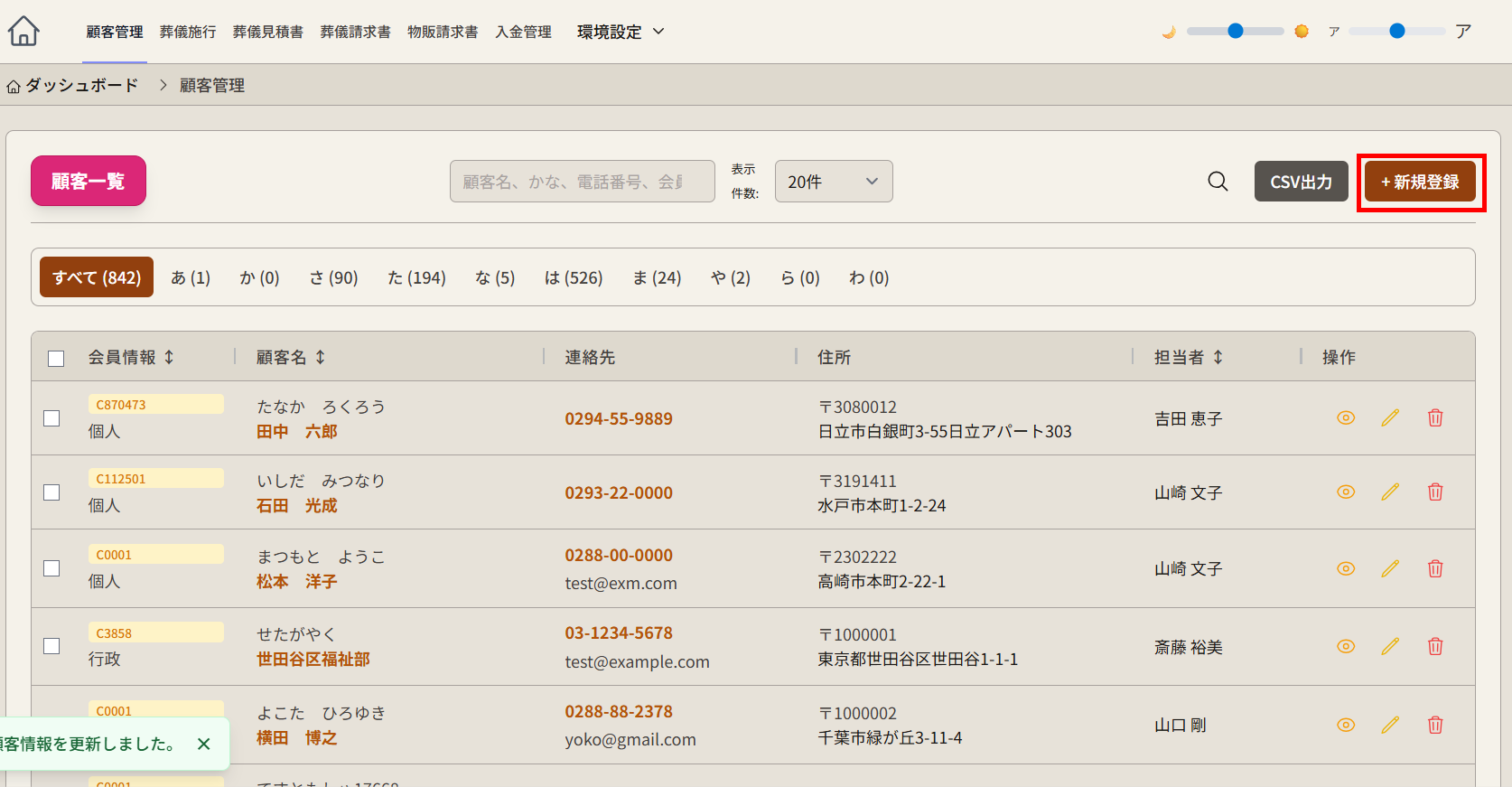
画面右上の「+ 新規登録」ボタンをクリックすると、新しいデータを作成する画面へ移動します。
個別データの操作アイコン
リストの右端にあるアイコンボタンから、各データに対する操作を行います。
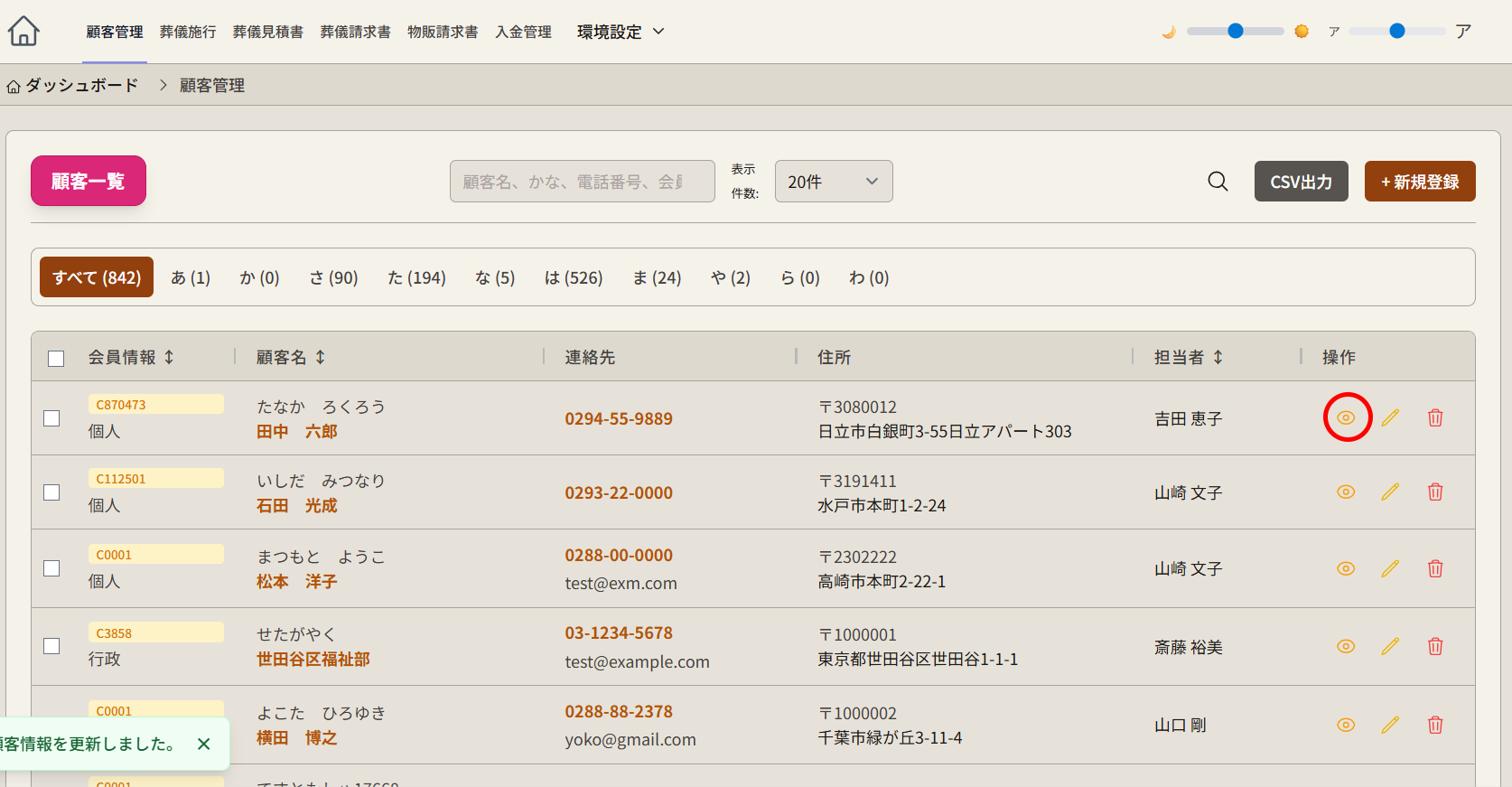
詳細表示(目のアイコン)
データの詳細画面を開きます。 内容を確認したい場合に使用します。誤ってデータを変更する心配がありません。
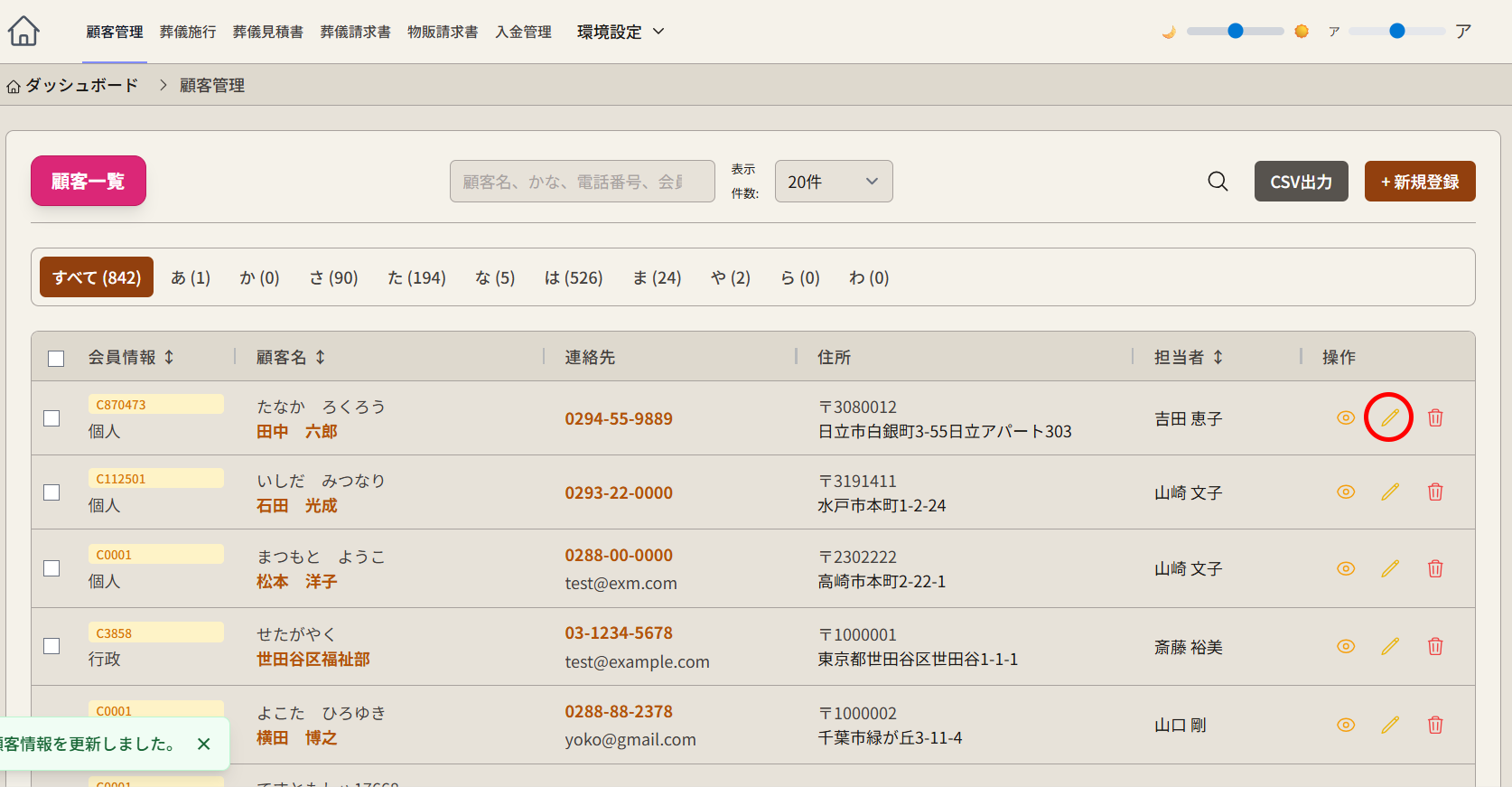
編集(ペンのアイコン)
データの編集画面へ移動します。 登録内容を修正・更新する場合に使用します。
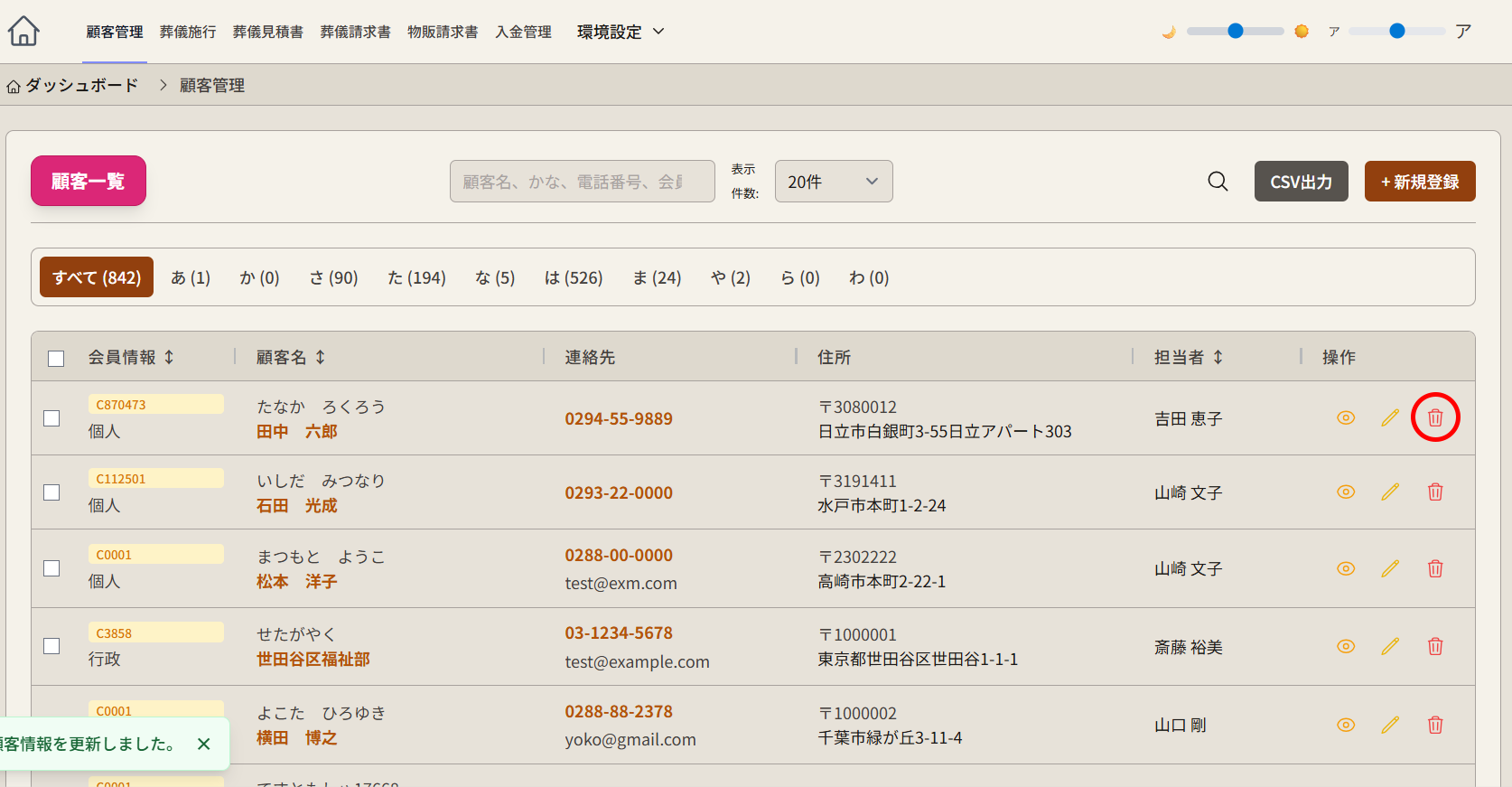
削除(ゴミ箱のアイコン)
データを削除します。 クリックすると確認メッセージが表示されます。「OK」を選択すると完全に削除されます。
削除したデータは元に戻すことができません。 操作は慎重に行ってください。
また、データの整合性を保つため、以下の状態のデータは削除ボタンがグレーアウトし、削除できないよう制限されています。
- 請求書発行済みの「見積書」
- 発行済みの「請求書」
これらを削除する場合は、先に紐付いている発行状態を解除するか、上位のデータを取り消す必要があります。
4. 一括操作機能
リスト左端のチェックボックスを使用すると、複数のデータに対してまとめて操作を行えます。
データを選択するとヘッダーに「一括削除」などのボタンが表示されます。
削除は複数件実行できますが、修正は1件ずつとなります。