請求書の新規作成
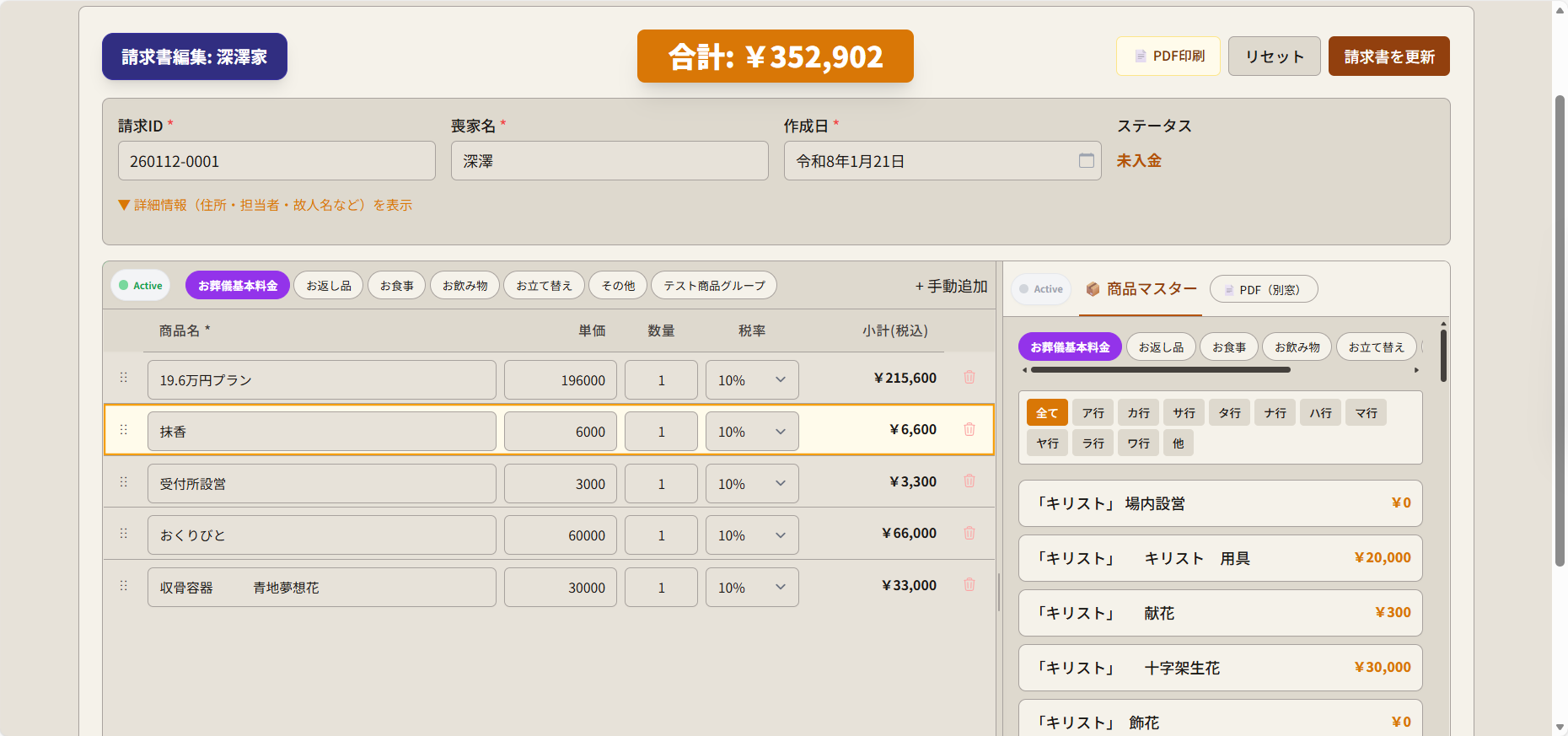
葬儀に関する請求書データを作成する画面です。 この画面は、顧客情報の登録画面と同様に**2画面構成(スプリットビュー)**を採用しています。左側で「請求明細の編集」、右側で「商品マスターからの選択」を行うことで、直感的かつスピーディーな見積・請求書の作成が可能です。
画面の基本構成
画面は大きく分けて、上部の「ヘッダー・基本情報エリア」と、下部の「明細編集エリア」で構成されています。
- ヘッダー情報: 請求ID、喪主名、作成日などの基本情報を管理します。
- 明細編集エリア(左): 請求書に記載する商品明細を編集します。
- 商品マスターエリア(右): 登録済みの商品を検索・選択します。
1. ヘッダー・基本情報の入力
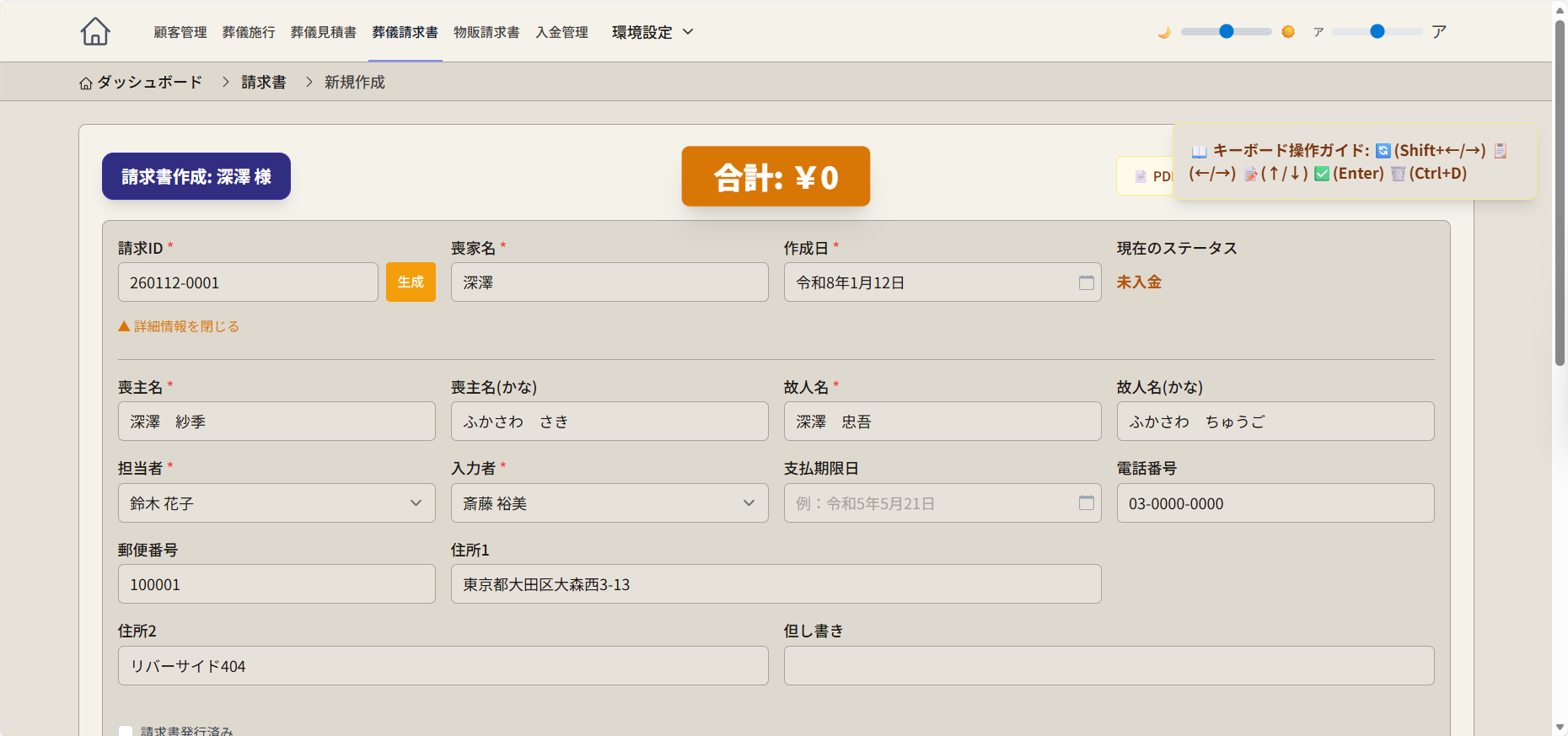
請求書の表紙となる基本情報を入力します。 画面上部には合計金額が常時表示されており、明細の追加・変更に合わせてリアルタイムで更新されます。
主な入力項目
- 請求ID: システム内で一意の番号です。「生成」ボタンで自動採番が可能です。
- 喪家名・作成日: *必須項目です。
- 詳細情報の展開:
- 住所、担当者、故人名などの詳細情報は、初期状態では折りたたまれています。
- 「▼ 詳細情報を表示」をクリックすると入力欄が展開されます。
- 必須項目(担当者、入力者など)が未入力の場合、保存時に自動的に展開され警告が表示されます。
日付の入力
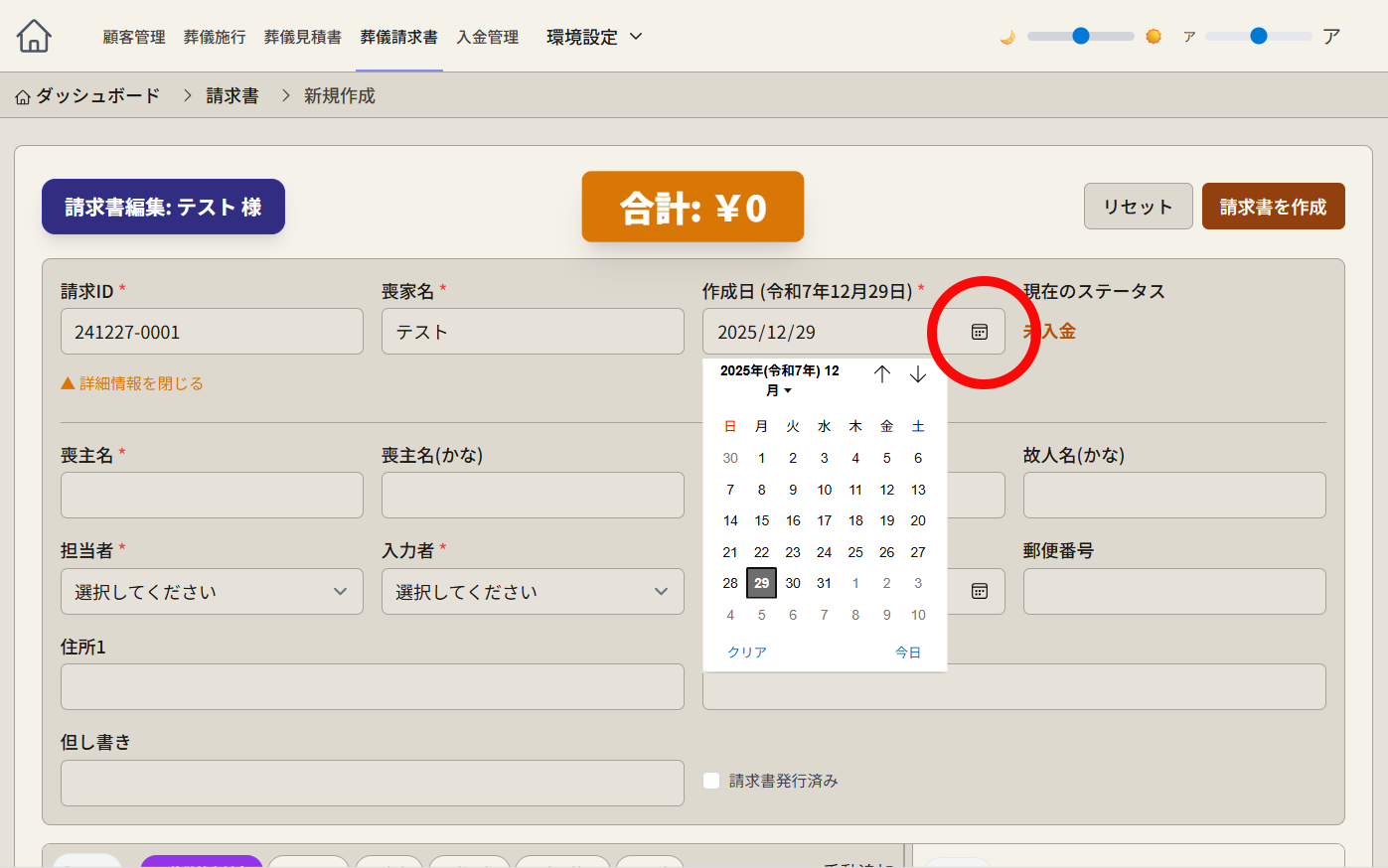
作成日や支払期限日は、カレンダーアイコンをクリックして選択できます。 和暦(令和〇年)での表示・入力に対応しています。
2. 明細の入力とキーボード操作
この画面の最大の特徴は、キーボード操作に最適化されている点です。マウスを使わずに、商品の選択から数量変更までをスムーズに行えます。
画面レイアウトと操作エリア
左右ペインの切り替え
- 左側(明細): 選択中の商品一覧です。数量や単価を直接編集できます。
- 右側(マスター): 追加したい商品を探すエリアです。
キーボードショートカット
Shift+←/→: 左ペイン(編集)と右ペイン(マスター)のフォーカスを切り替えます。↑/↓/←/→: 各項目や商品間の移動を行います。Enter:- 右側で選択中:商品を明細に追加します。
- 左側で入力中:請求書を保存(登録)します。
Ctrl+D: 左側で選択中の行(商品)を削除します。
商品カテゴリと検索
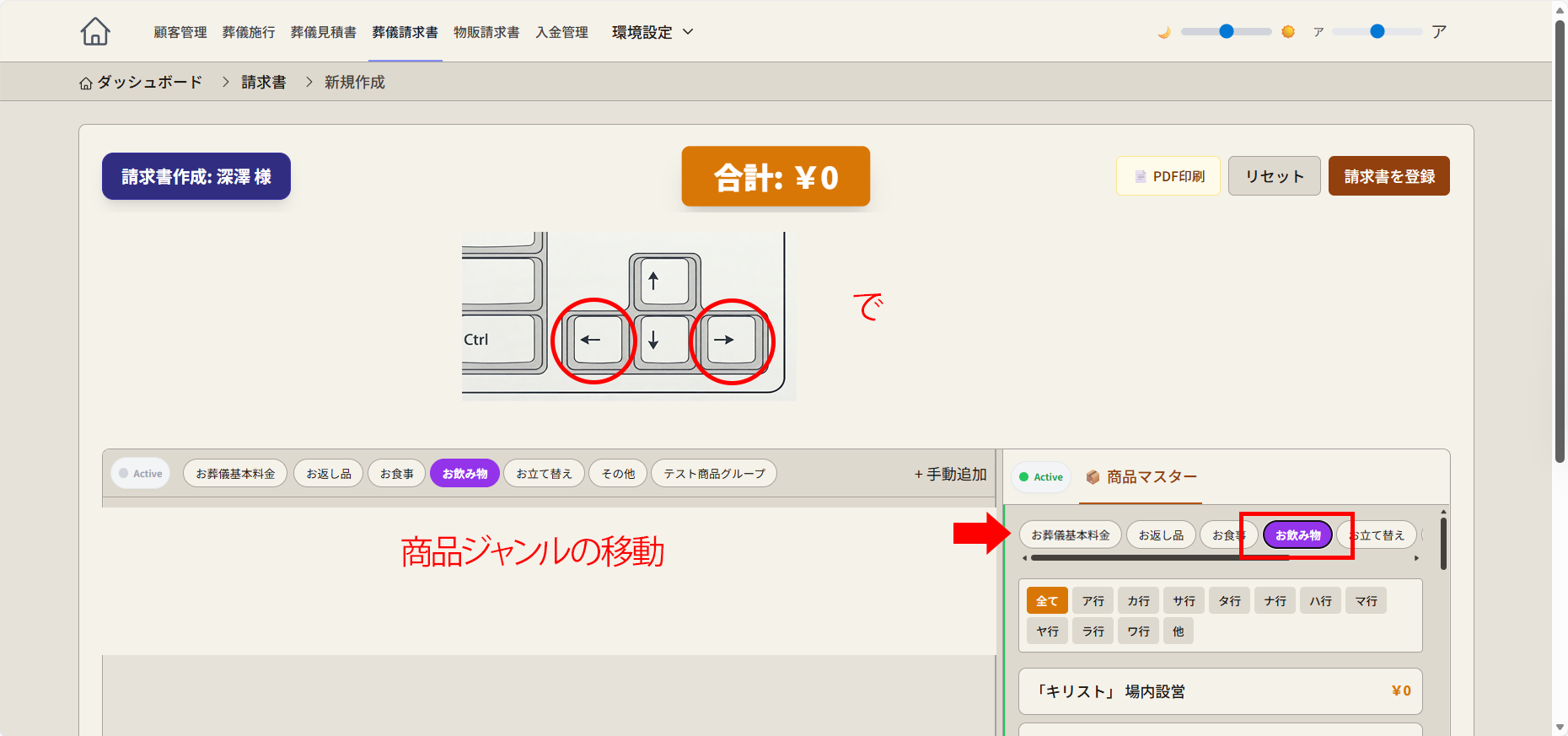
カテゴリ(タブ)の移動
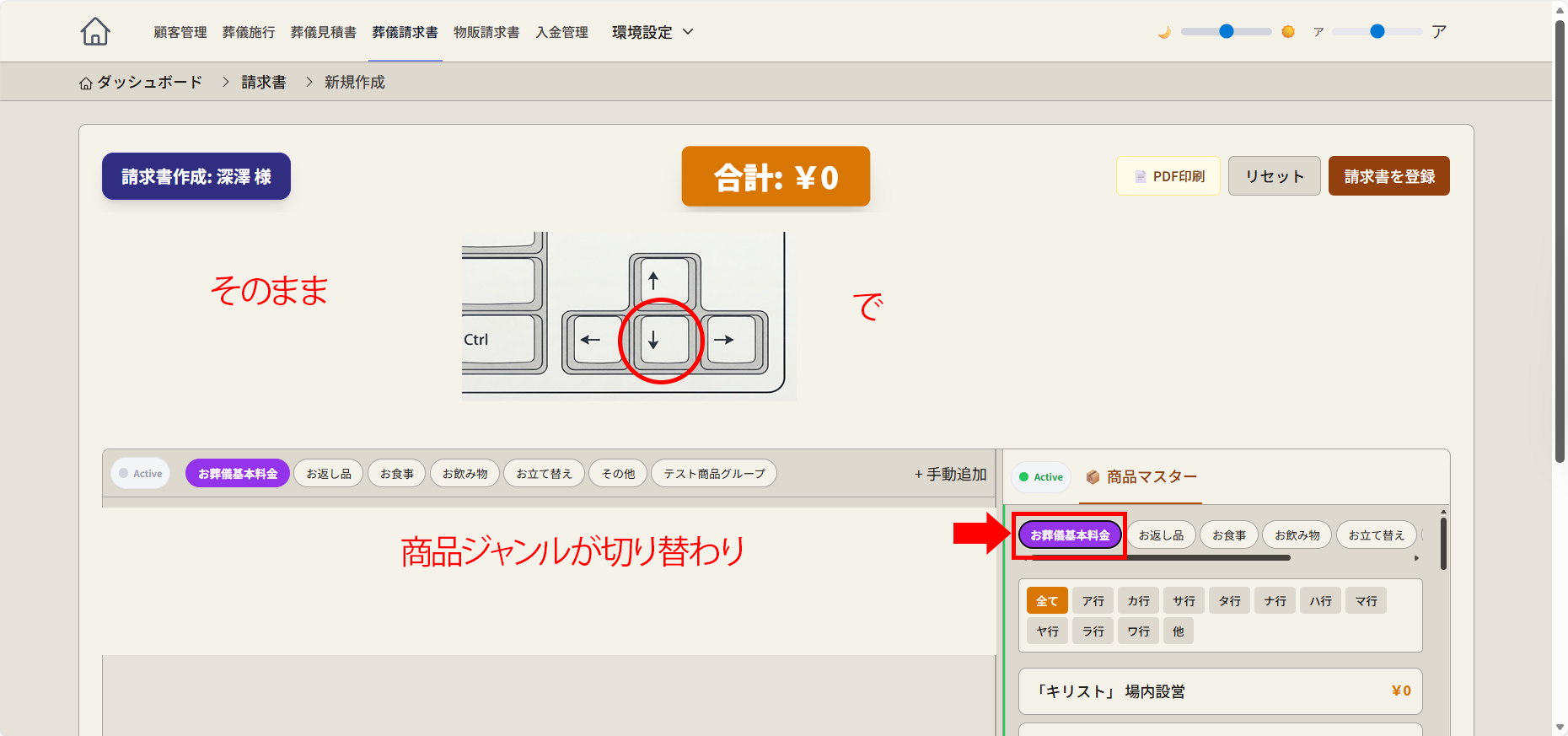
矢印キー(左右)で商品ジャンル(タブ)を切り替えることができます。 アクティブなジャンルが切り替わると、リストに表示される商品も即座に更新されます。
ドラッグ&ドロップ マウス操作の場合、右側のマスターから商品をドラッグし、左側の明細エリアへドロップして追加することも可能です。また、明細内での並び替えもドラッグ操作で行えます。
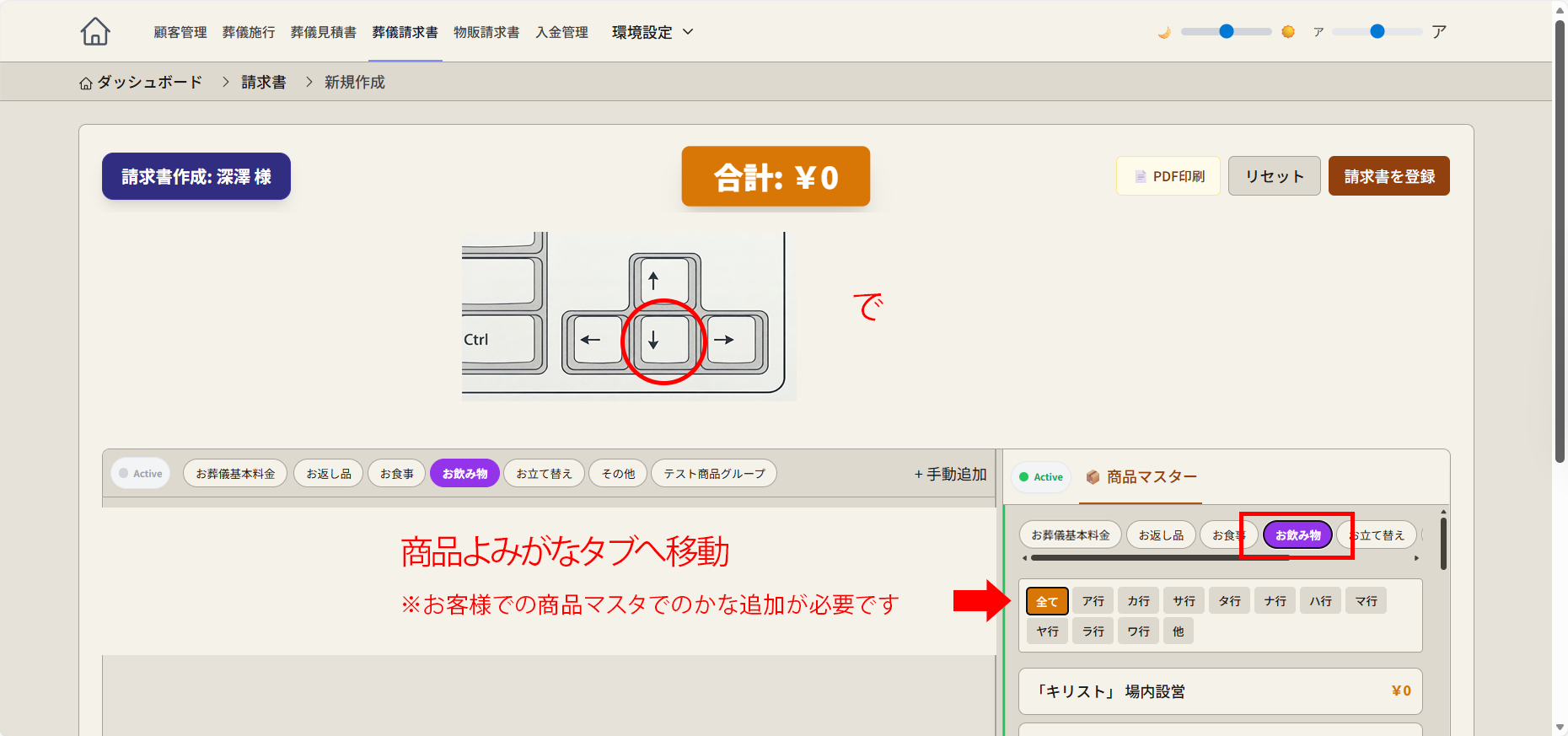
読み仮名による絞り込み
右側のマスターエリアでは、商品カテゴリの下にある「ア行」「カ行」などのタブを選択することで、読み仮名による絞り込みが可能です。
- キーボードの上下キーを使って、商品リストと「あいうえお」タブを行き来できます。
3. 保存・出力とバリデーション
入力が完了したら、画面右上のボタンで操作を完了します。
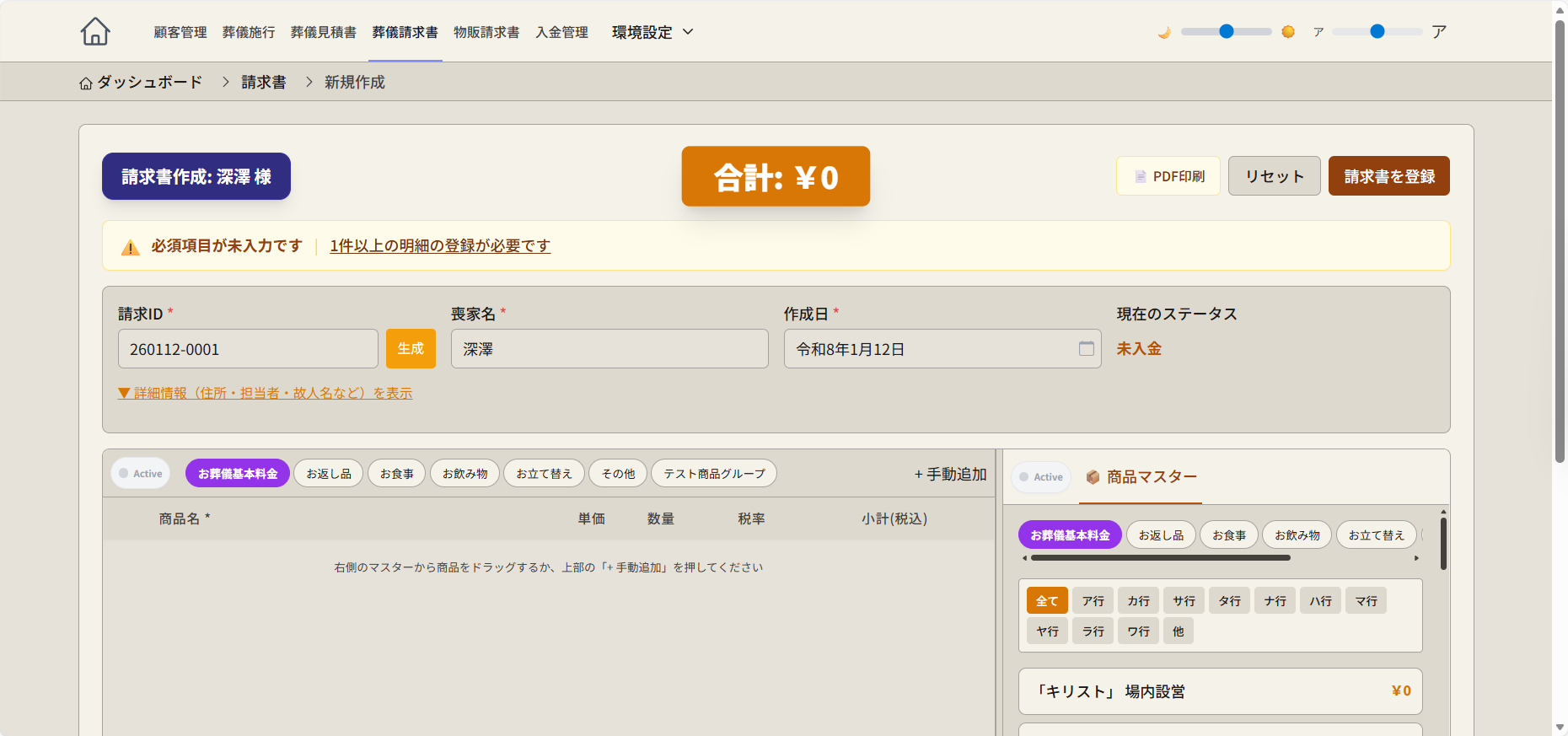
3. 商品の検索と追加プロセス
膨大な商品マスターから目的の商品を素早く見つけるための機能です。
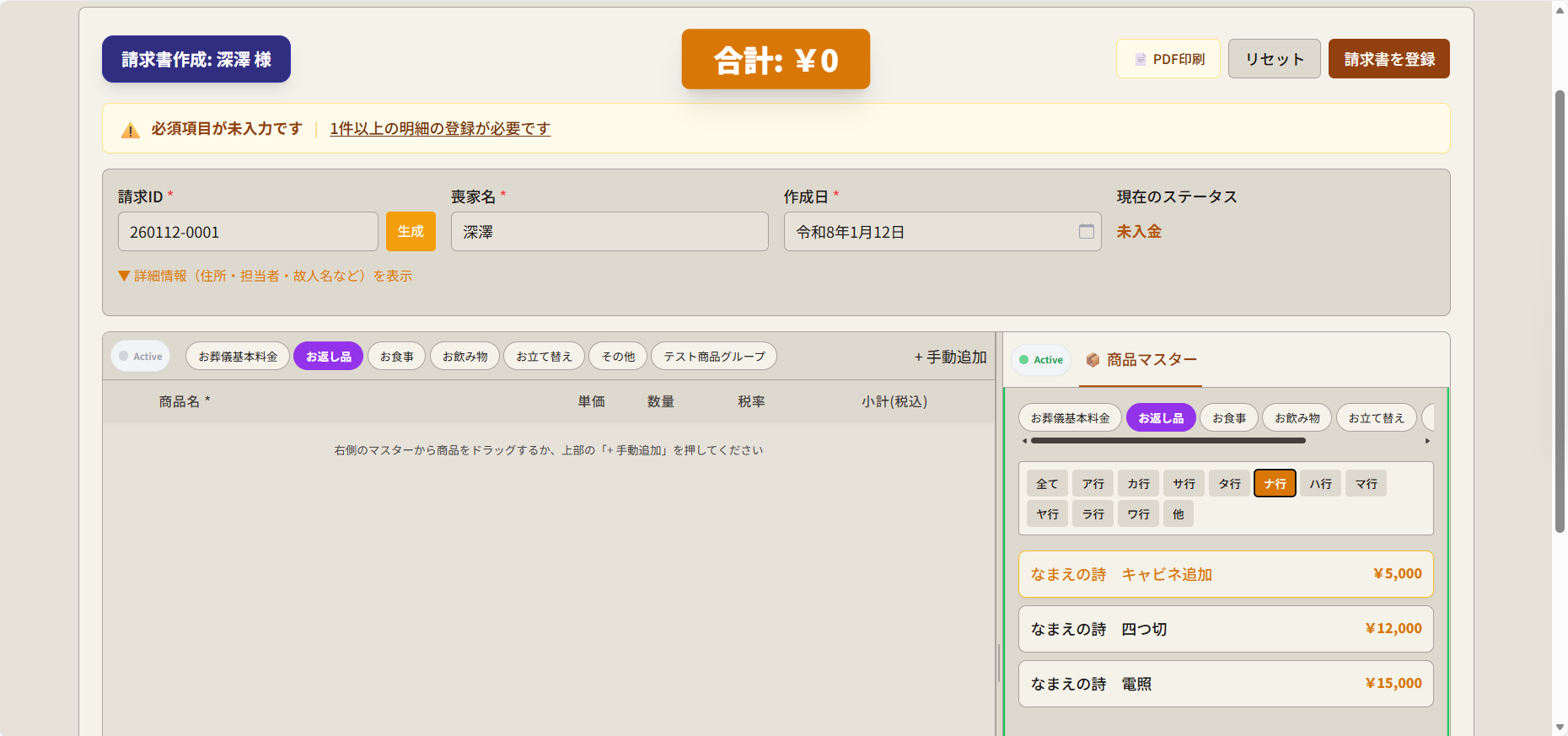
読み仮名インデックス
商品カテゴリ(例:「お返し品」)を選択した後、さらに**読み仮名(ア行、カ行...)**で絞り込むことができます。
- カテゴリ選択: 上部のタブで大分類を選びます。
- インデックス選択: 下段の「ア行~ワ行」ボタンをクリックします。
- 商品選択: 絞り込まれたリストから商品を探します。
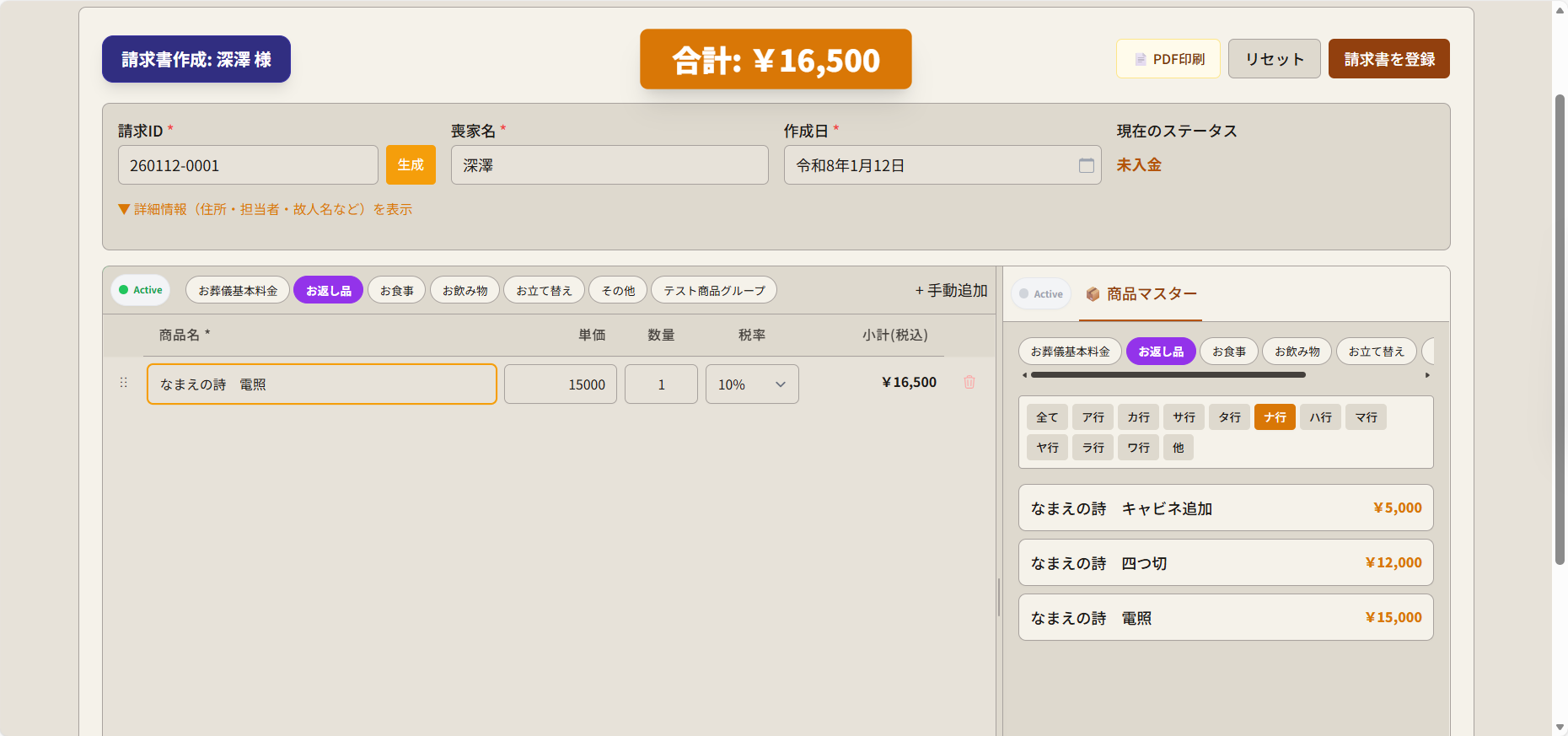
商品の追加と反映
右側のマスターで商品をクリック(またはEnterキー)すると、左側の明細リストの末尾に即座に追加されます。
- 自動スクロール: 追加された商品が見えるように、リストが自動的にスクロールします。
- フォーカス移動: 追加後、カーソルは自動的に左側の「商品名」入力欄に戻るため、続けて数量などを変更できます。
4. 直感的なドラッグ&ドロップ
キーボード操作だけでなく、マウスを使った直感的な操作にも対応しています。
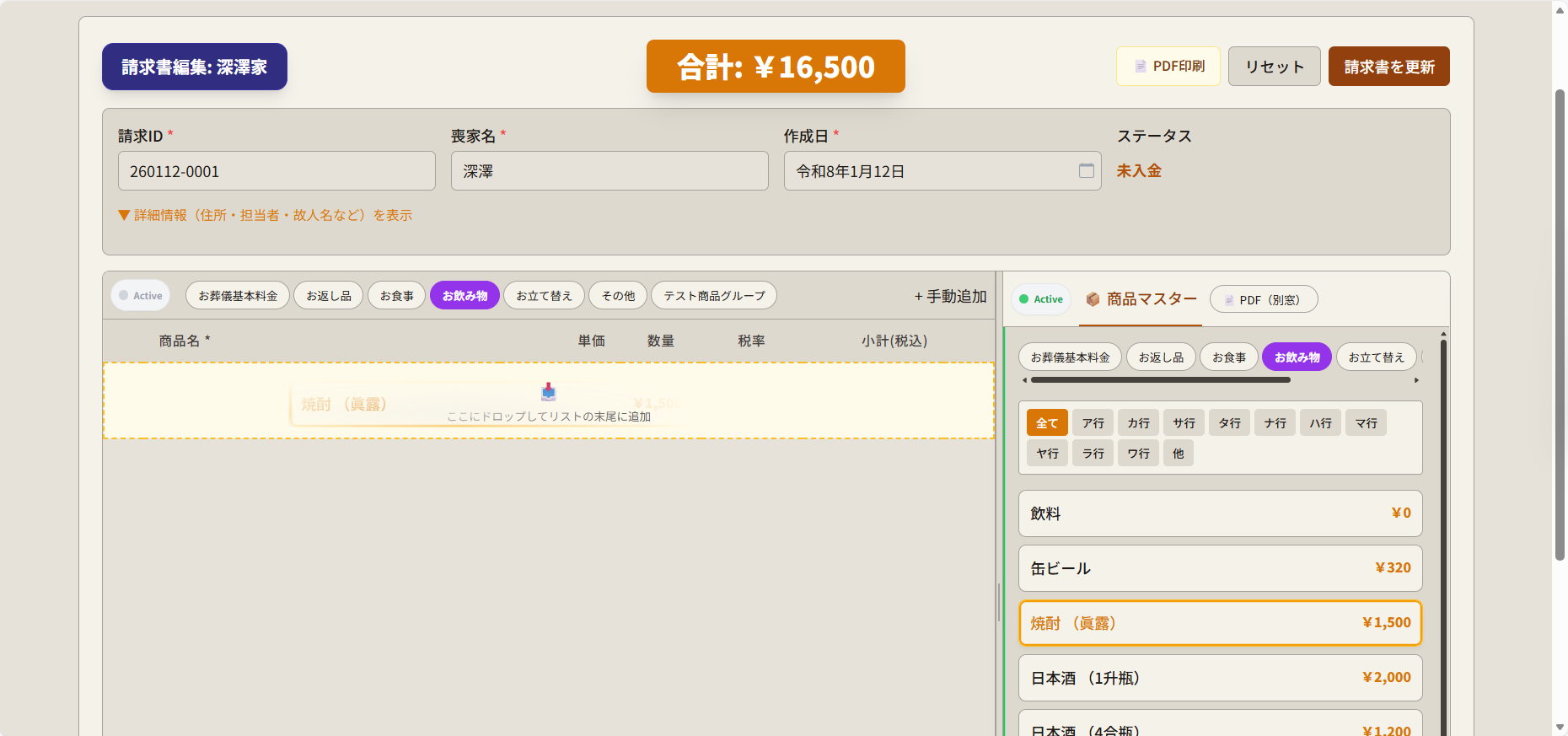
商品のドロップ追加
右側のマスターリストにある商品をマウスで掴み(ドラッグ)、左側の明細エリアへ持っていくことができます。
- ドロップゾーン: 明細エリアにドラッグすると、「ここにドロップしてリストの末尾に追加」という点線枠が表示されます。
- 挿入位置の指定: 既存の行と行の間にドロップすることで、特定の位置に商品を挿入することも可能です。
5. リアルタイム計算と明細管理
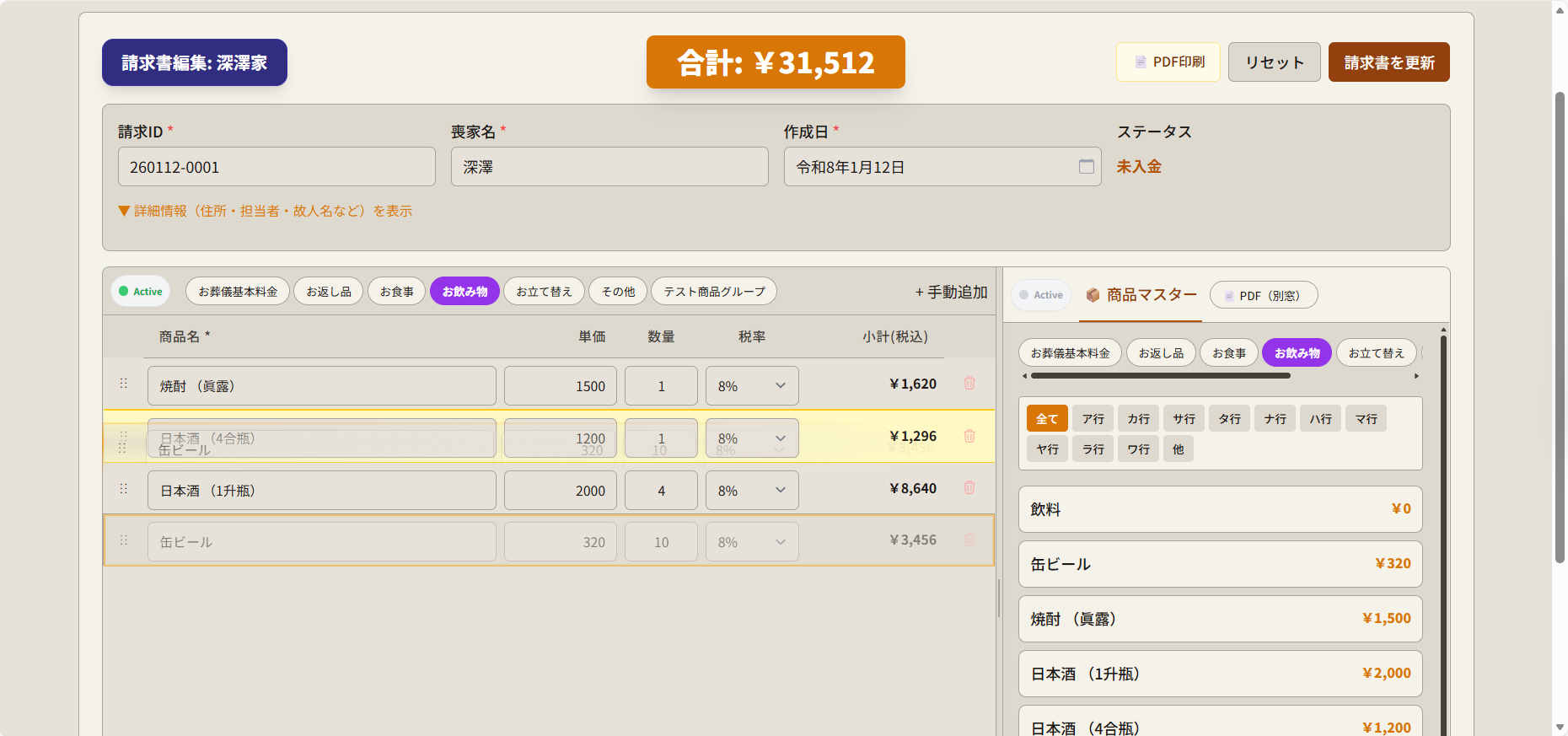
金額計算はすべてシステムが自動で行います。電卓を叩く必要はありません。
6. エラーハンドリング(入力チェック)
請求書の整合性を保つため、保存前に厳密なチェックが行われます。
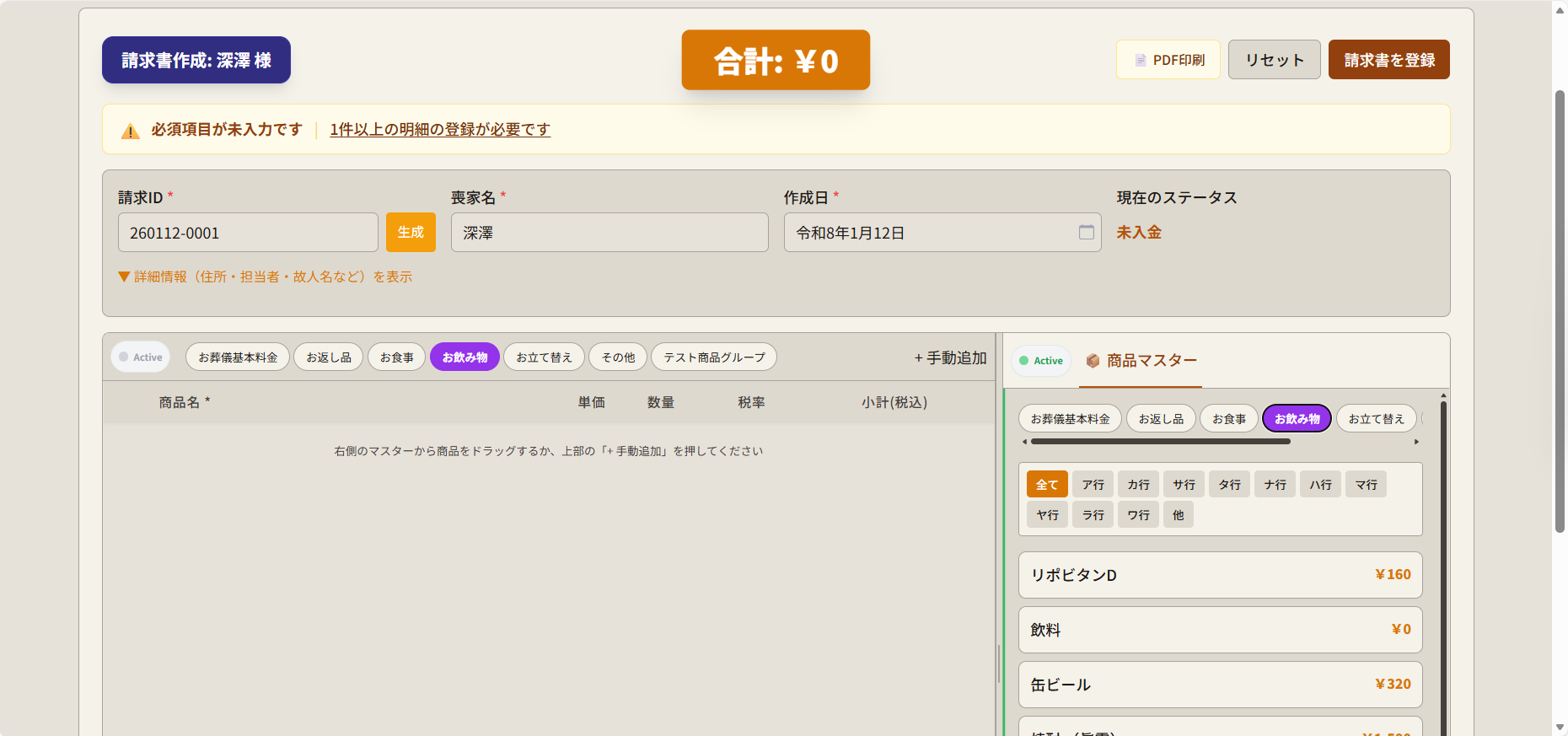
バリデーション警告
「請求書を登録」ボタンを押した際、不備がある場合は保存が中断され、画面上部に警告メッセージが表示されます。
- 必須項目未入力: 喪家名や担当者などが空欄の場合。
- 明細0件: 明細が1件も登録されていない場合。
- 強調表示: エラーの原因となっている箇所(ヘッダー項目や明細行)が赤枠や背景色で強調され、修正箇所が一目でわかります。
7. 高速入力ガイド(キーボード操作の実践)
マウスを使わずにキーボードだけで操作を完結させることで、見積書や請求書の作成時間を大幅に短縮できます。以下は、実際の操作フローです。
STEP 1: 商品を探して追加する
右側の商品マスターエリアでの操作です。
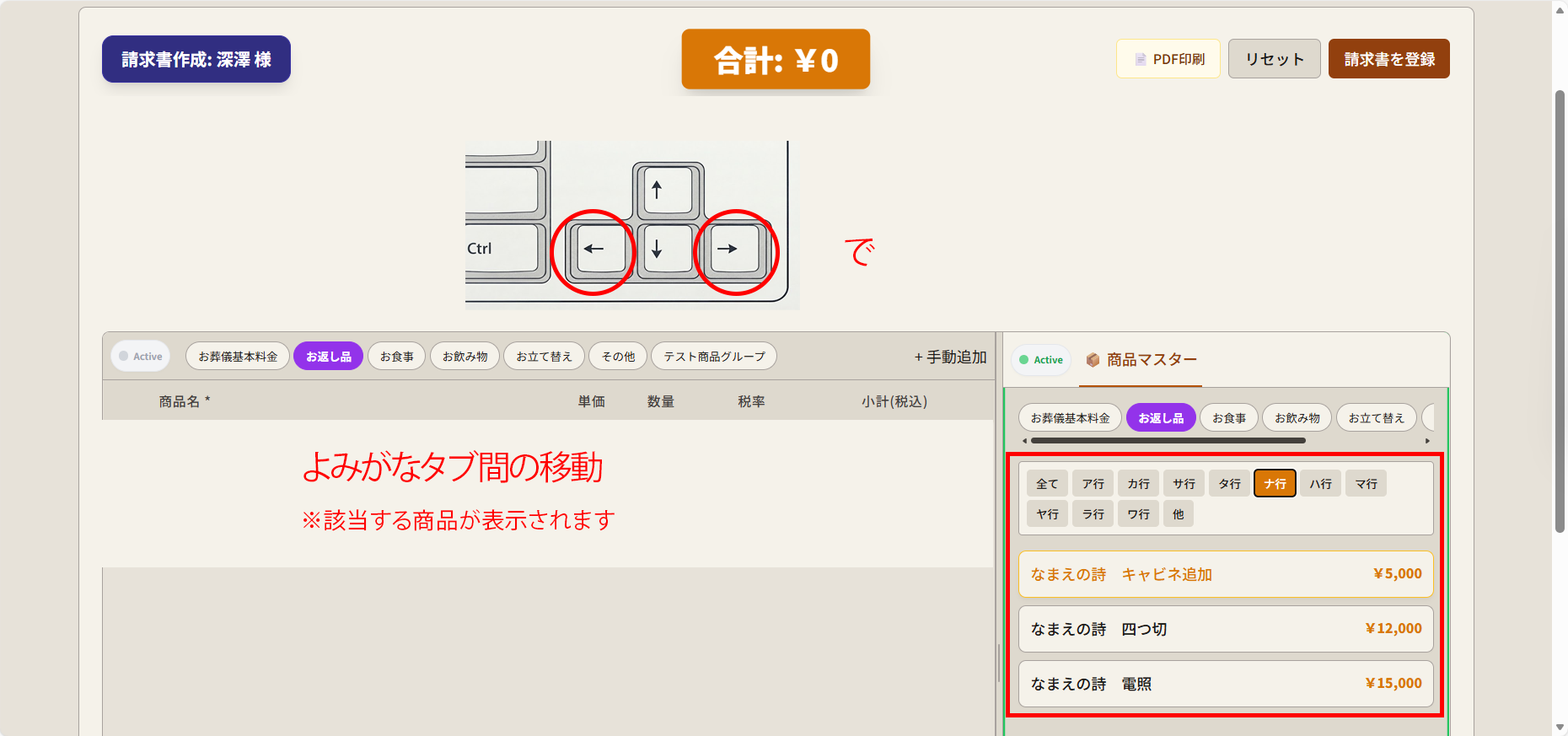
1. 読み仮名タブの移動
←→キー: 読み仮名(「ア行」「カ行」...)のタブを左右に移動します。- 該当する行を選択すると、下に商品リストが表示されます。
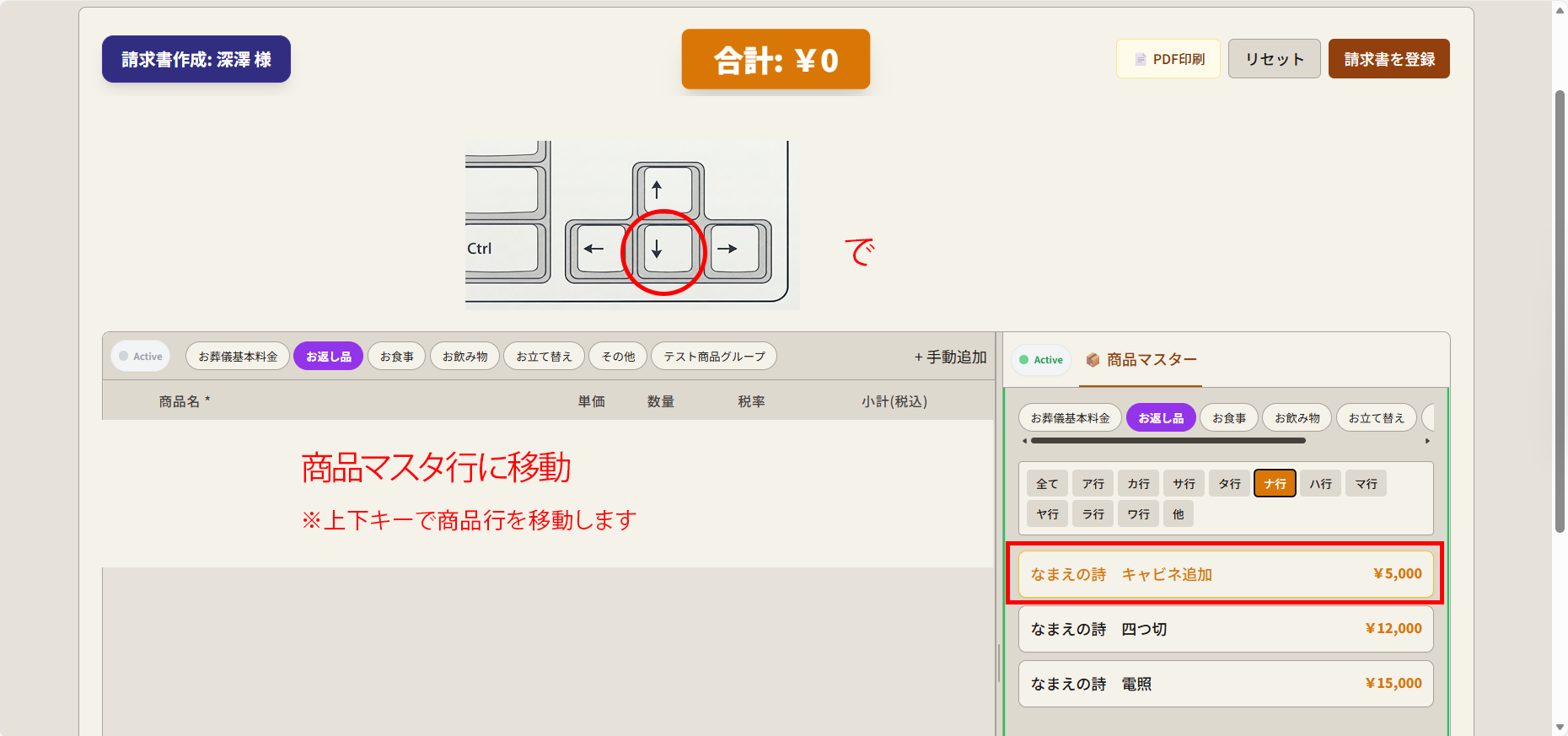
2. 商品の選択
↓キー: タブから商品リストへフォーカスを移動し、目的の商品を選びます。↑↓キー: 商品リスト内で選択を移動します。
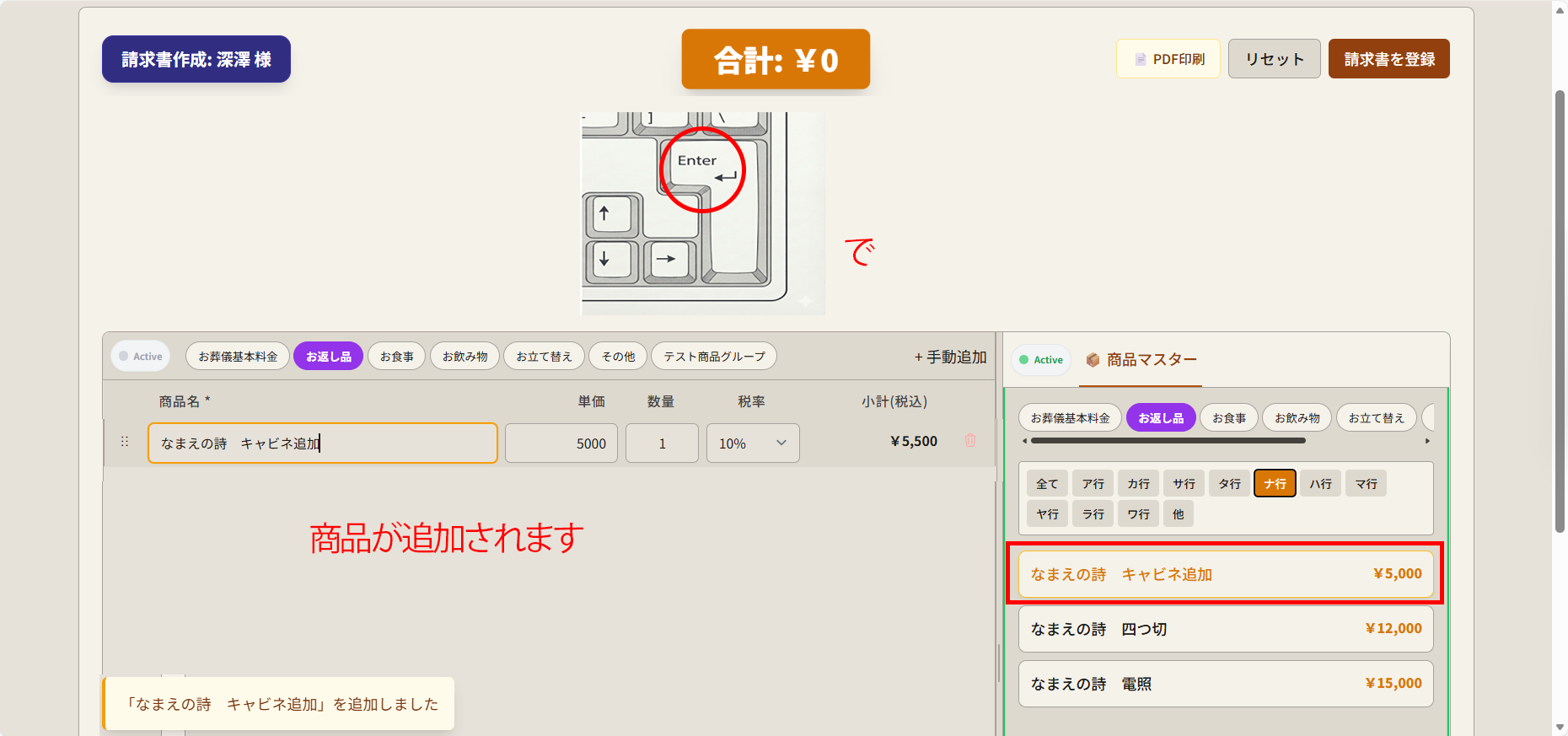
3. 商品の決定
Enterキー: 選択中の商品を明細に追加します。- 商品が追加されると、自動的に左側の明細エリア(編集画面)にフォーカスが移ります。
STEP 2: 数量・金額を調整する
商品を追加した後、左側の明細エリアでの編集操作です。
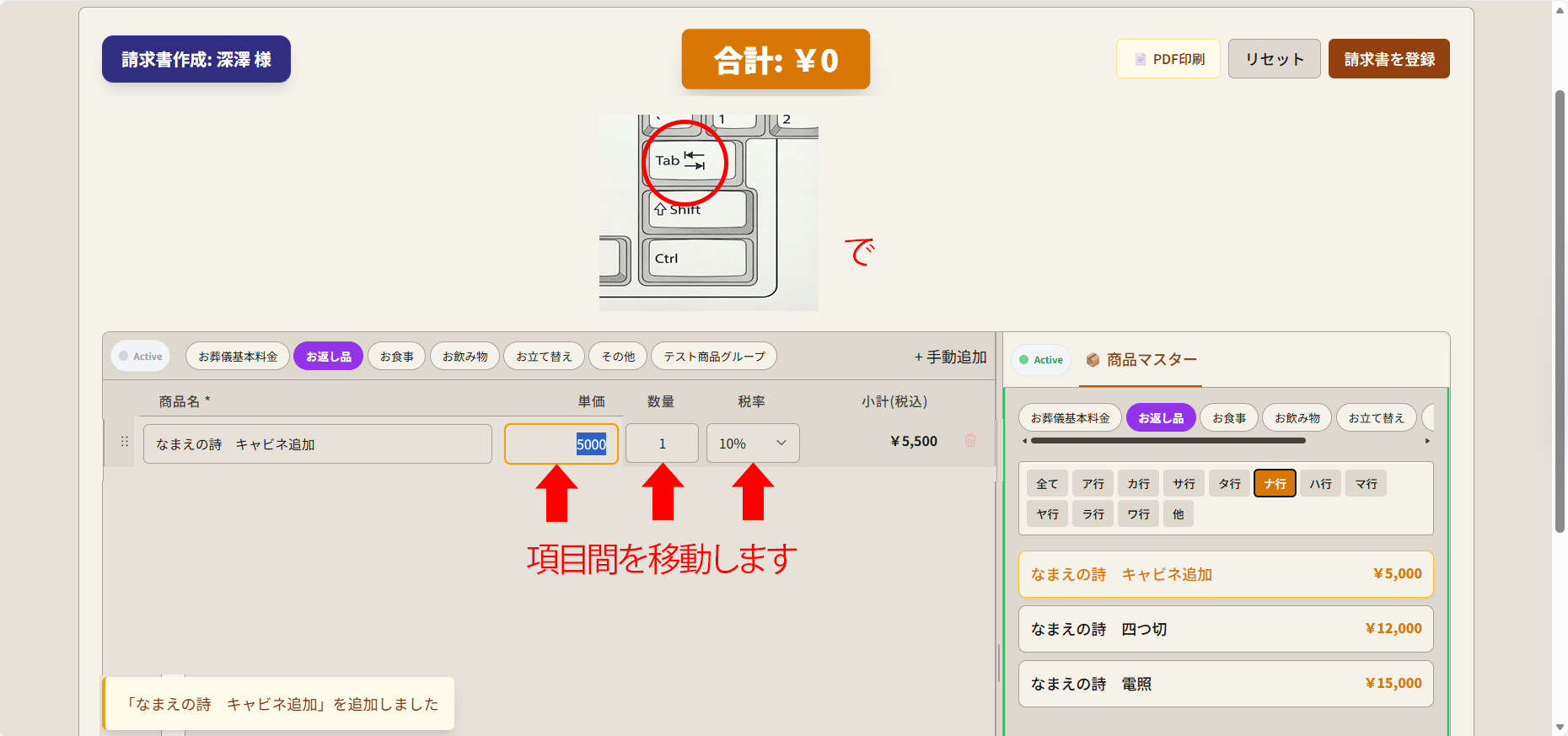
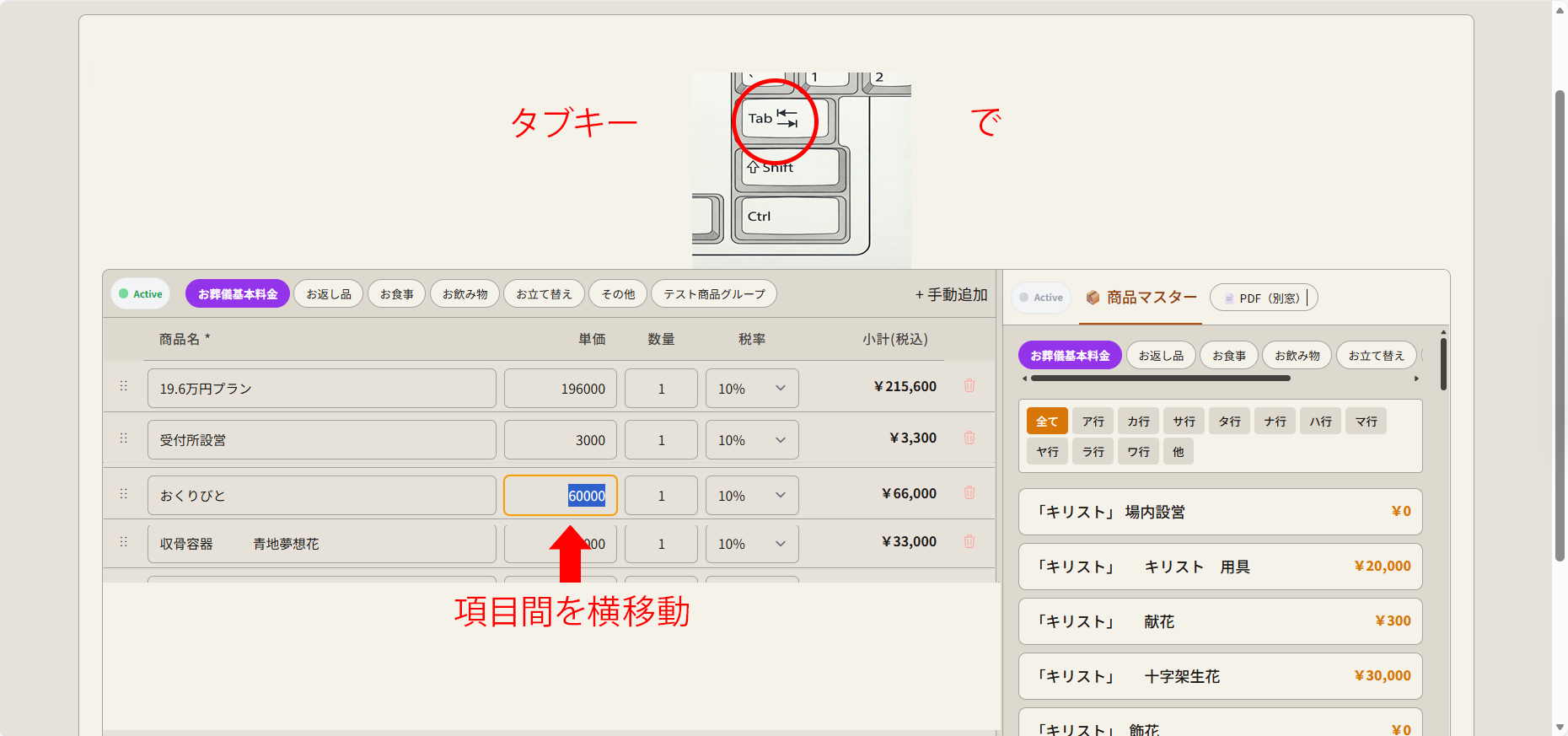
4. 入力項目の移動
Tabキー: 「商品名」→「単価」→「数量」→「税率」の順にカーソルを移動します。- 数値を入力して
Tabを押すと次の項目へ進むため、リズミカルに入力できます。
5. 連続入力
- 複数の商品を連続して編集する場合も、
Tabキーや矢印キーを使ってスムーズに移動できます。 - 不要な行がある場合は、その行で
Ctrl+Dを押すと削除できます。
STEP 3: 保存して完了する
6. 税率の変更
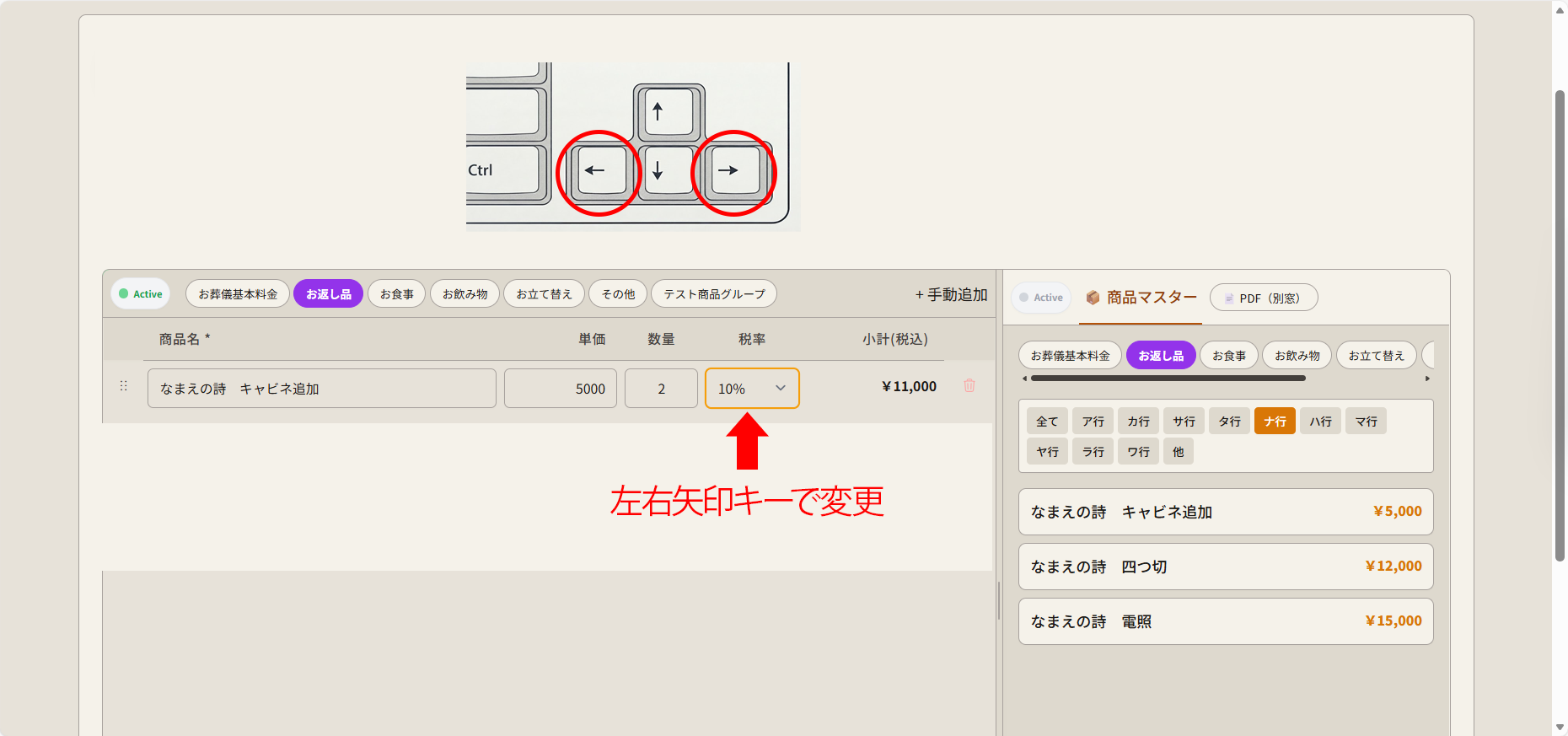
税率(10% / 8% / 非課税など)の変更もキーボードで行えます。
←→キー: 税率のドロップダウンにフォーカスがある状態で左右キーを押すと、設定されている税率(10% ⇔ 8% ⇔ 5% ⇔ 0%)が順番に切り替わります。- マウスでプルダウンを開く必要がないため、スムーズな入力が可能です。
7. 登録・更新の実行
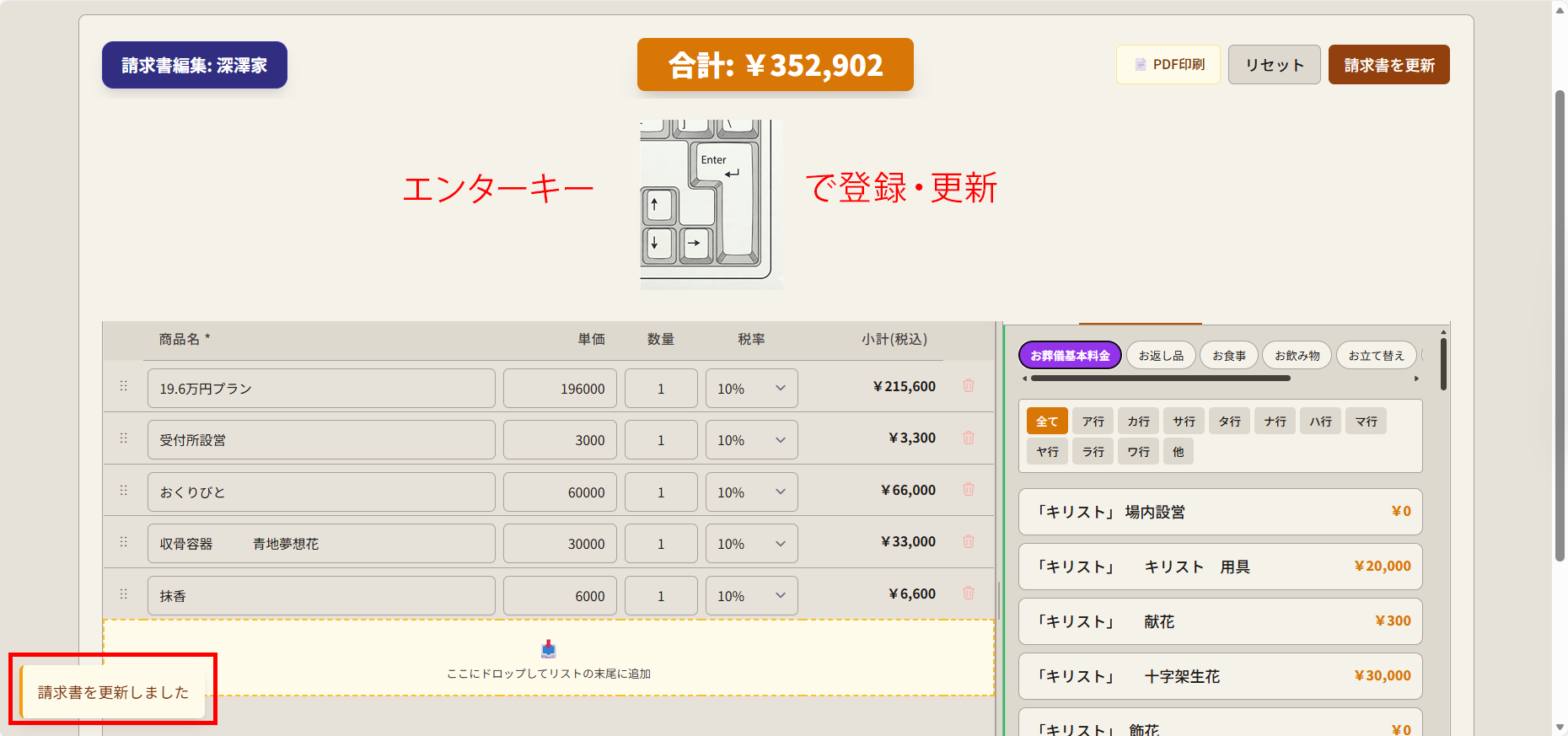
Enterキー: 入力モード(カーソルが点滅している状態)でない時にEnterキーを押すと、画面右上の「請求書を登録(または更新)」ボタンが押され、保存処理が実行されます。- 保存が成功すると、画面左下に完了メッセージが表示されます。
8. ショートカットキー一覧
請求書作成画面で使用できるキーボード操作のまとめです。この表を参考に、効率的な入力をマスターしてください。
| キー操作 | 動作 | 対象エリア |
|---|---|---|
Shift + ← / → | 左(明細編集)と右(商品マスター)のペイン切り替え | 全体 |
Tab | 次の入力項目(商品名 → 単価 → 数量...)へ移動 | 明細エリア |
↑ / ↓ | 商品や行の移動 | 両方 |
← / → | タブ(カテゴリ)の切り替え、税率の変更 | マスター / 税率欄 |
Enter | [右側] 商品を明細に追加 [左側] 請求書を保存(登録・更新) | 両方 |
Ctrl + D | 選択中の明細行を削除 | 明細エリア |