会員情報の検索・登録・編集
会員情報の検索
一覧上部のクイック操作
会員様一覧画面の上部中央には、検索パネルを開かずに素早く操作できる2つのコントロールが配置されています。
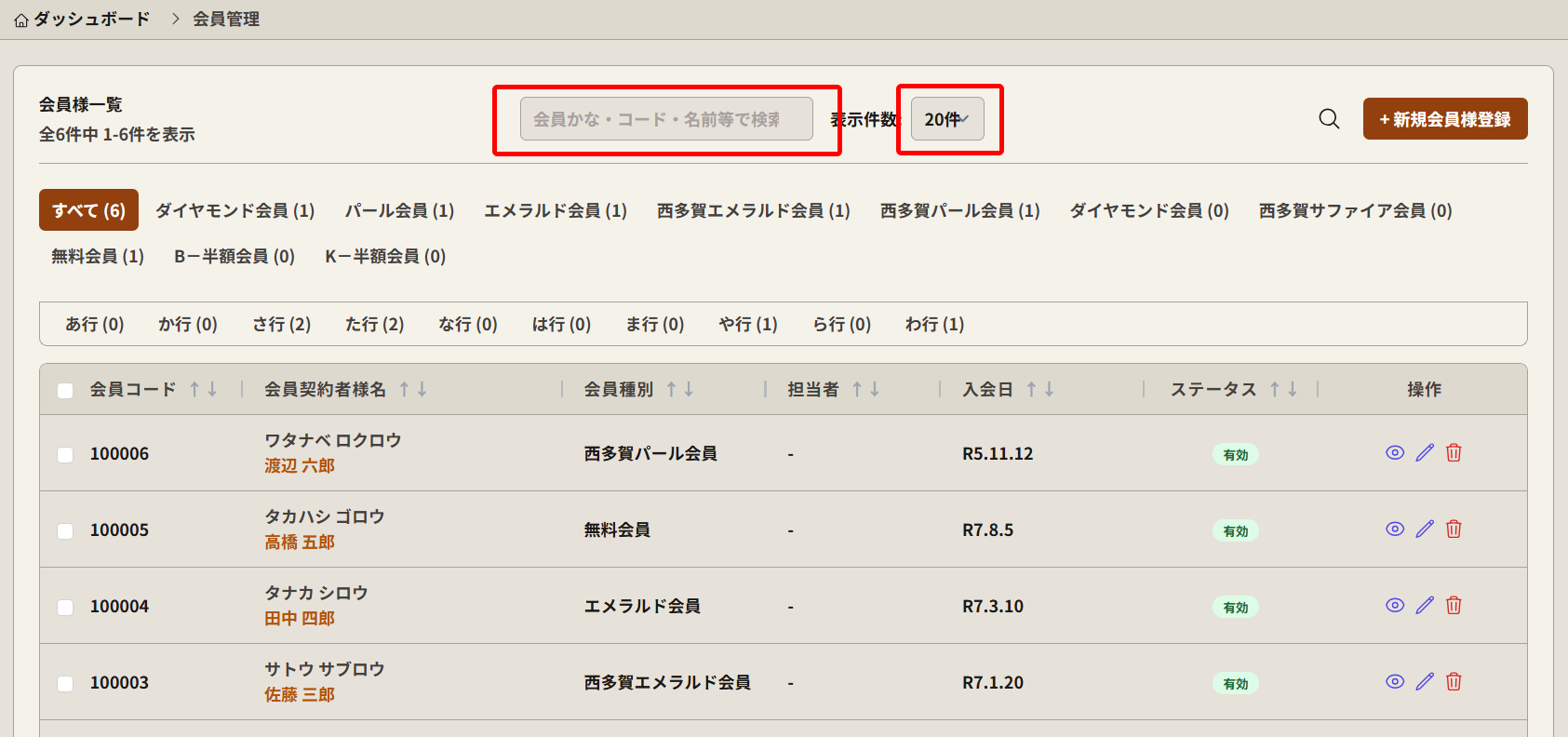
🔎 リアルタイム検索ボックス
「会員かな・コード・名前等で検索」と表示されたテキストボックスに文字を入力すると、1文字入力するたびに一覧が即時に絞り込まれます(リアルタイム検索)。
- 契約者のふりがな(例:
わたなべ) - 契約者の漢字氏名(例:
渡辺) - 会員コード(例:
100006) - その他、氏名・コードを部分一致で検索可能
確定ボタンを押す必要はなく、入力しながら結果が変化していくため、「あのお客様、何というお名前だったか…」といった曖昧検索に最適です。 検索をやめたい場合はテキストボックスを空にすれば、元の全件表示に戻ります。
📋 表示件数の切替
テキストボックスの右側にある「表示件数: 20件」のプルダウンから、1ページあたりの表示件数を変更できます。
- 会員数が少ないテナントでは多めの件数を選んでおくと、ページ送りなしに全員を確認できます。
- 会員数が多い場合は件数を少なめにしておくと、表示スピードが向上します。
選択値はセッション中は保持されるため、画面を行き来しても毎回設定し直す必要はありません。
リアルタイム検索は、後述の 会員種別タブ や 50音タブ とも併用できます。例えば「ダイヤモンド会員 × さ行 ×『さ』と入力」のように、3段階で瞬時に絞り込むことが可能です。
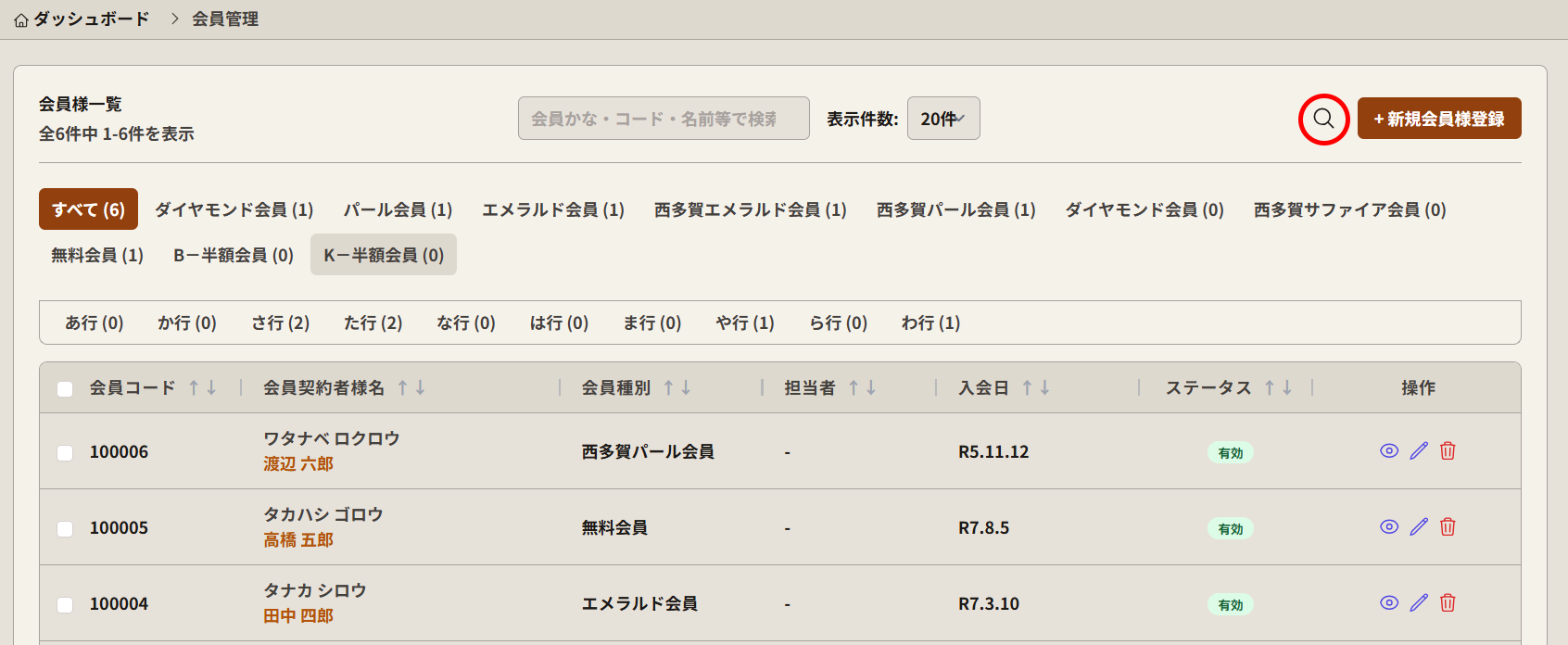
検索パネルの表示
より詳細な条件で絞り込みたい場合は、会員様一覧画面の右上にある「検索(虫眼鏡アイコン)」ボタンをクリックします。担当者・入会日・被保険者名・家族会員名・メモなど、リアルタイム検索では扱えない項目を含む詳細な検索パネルが開きます。
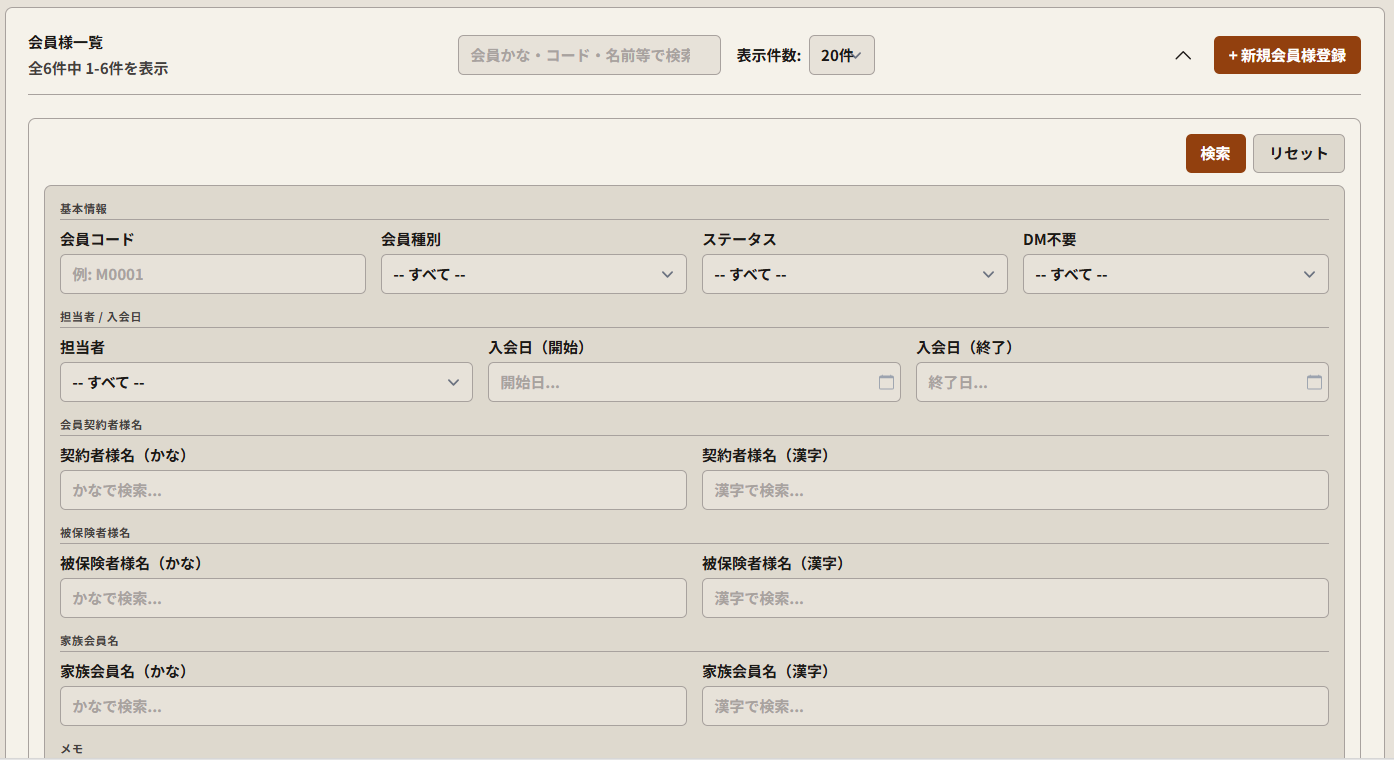
検索条件の指定
開いたパネルから、会員コード、会員種別、ステータス、DM不要フラグ、担当者、入会日(開始〜終了)、契約者様名(かな/漢字)、被保険者様名(かな/漢字)、家族会員名、メモなど、多岐にわたる条件を組み合わせて情報を絞り込むことができます。 必要な条件を入力し、パネル右上の「検索」ボタンをクリックします。条件をクリアしたい場合は「リセット」ボタンを押します。
会員管理独自の絞り込み機能
葬儀管理と異なり、会員管理では会員種別タブと50音タブによる、検索パネルを開かずに行える高速な絞り込みが可能です。
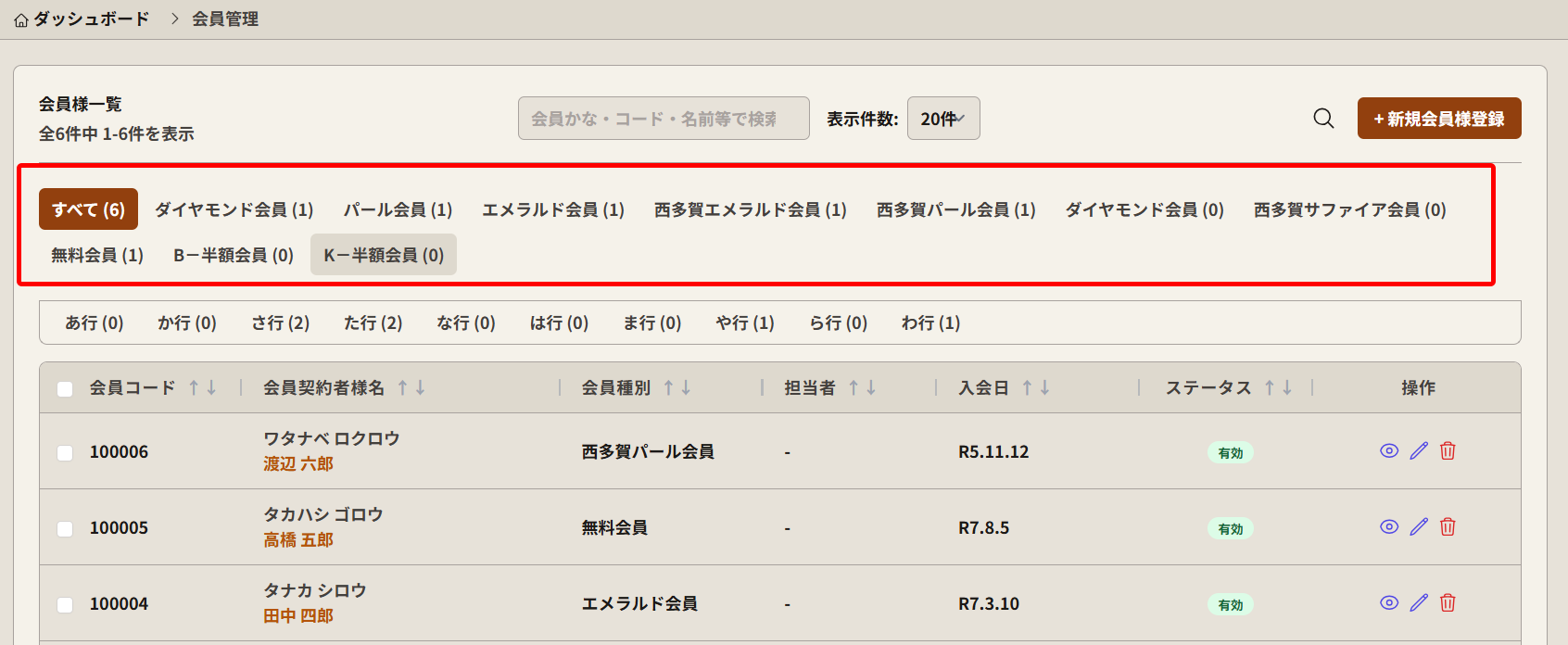
一覧上部の1段目には、登録されている会員種別がタブとして並びます。
- すべて (6): 全会員を表示します。
- ダイヤモンド会員 (1) / パール会員 (1) / エメラルド会員 (1) など、マスタ登録された会員種別ごとに切り替えが可能です。
- 各タブには (件数) が表示されるため、どの種別にどれだけの会員が登録されているか一目でわかります。
- 件数が (0) のタブも表示されますが、クリックしても該当データがないことが確認できます。
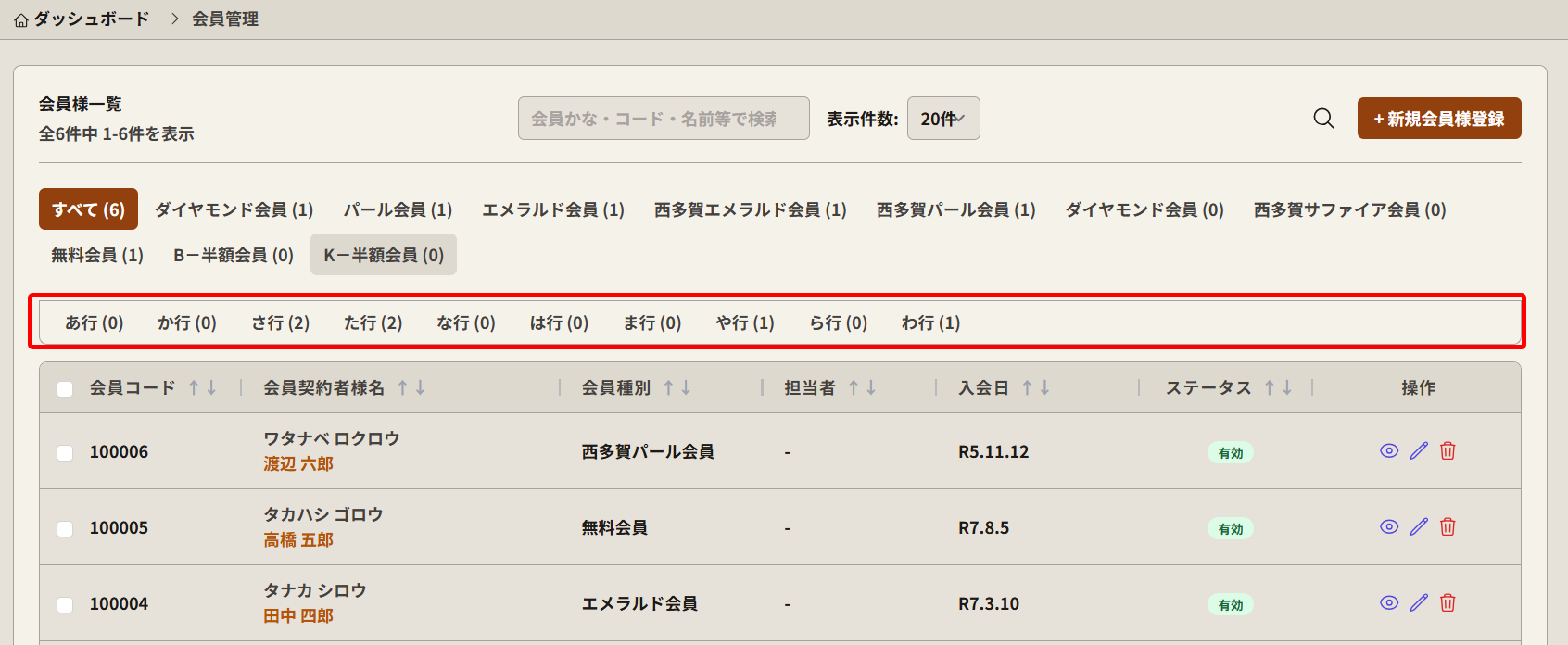
2段目には、契約者様のふりがな頭文字による絞り込みタブが並びます。
- あ行 / か行 / さ行 / た行 / な行 / は行 / ま行 / や行 / ら行 / わ行 の10区分。
- 各タブには、現在選択中の会員種別タブの範囲内での件数が (件数) として表示されます。
- 「さ行 (2)」のように、該当する会員が存在する行には件数がハイライトされ、クリックするとその行の会員のみに絞り込まれます。
「ダイヤモンド会員」タブを選択した状態で「さ行」を押すと、「ダイヤモンド会員 かつ さ行」の会員のみが表示されます。検索パネルと合わせて、3段階の絞り込みが可能です。
一覧画面での操作
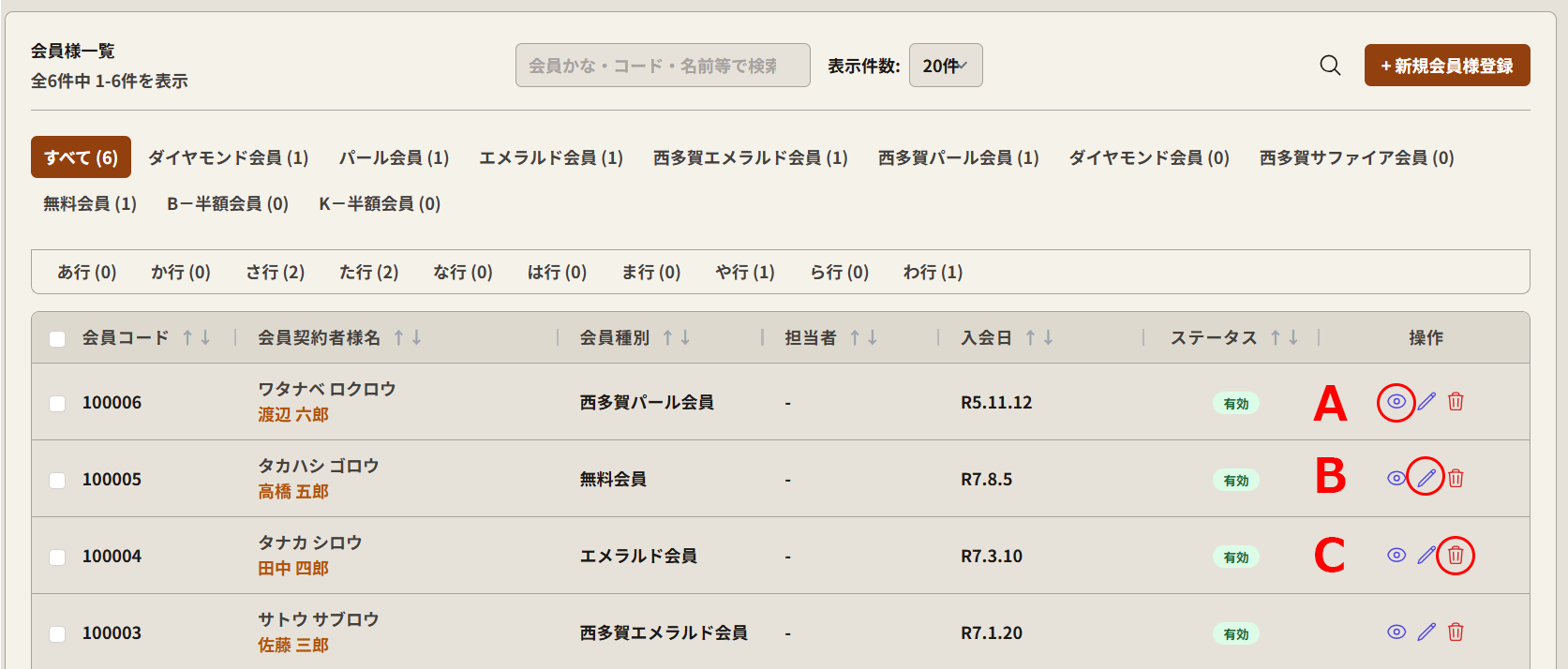
各行のアクションボタン
会員一覧の各行、右端「操作」列には3つのアイコンボタンが表示されます。
- A. 👁 詳細(目のアイコン): クリックすると、その会員の詳細画面に遷移し、登録情報・契約内容・家族会員情報などを閲覧できます。
- B. ✏️ 編集(鉛筆アイコン): クリックすると、その会員の編集画面に遷移します。
- C. 🗑 削除(ゴミ箱アイコン): クリックすると確認ダイアログが表示され、承認すると会員データを削除します。
削除を実行すると、契約者・被保険者・家族会員・契約内容の情報が一括で削除されます。誤操作防止のため、必ず確認ダイアログで内容を確認してから実行してください。
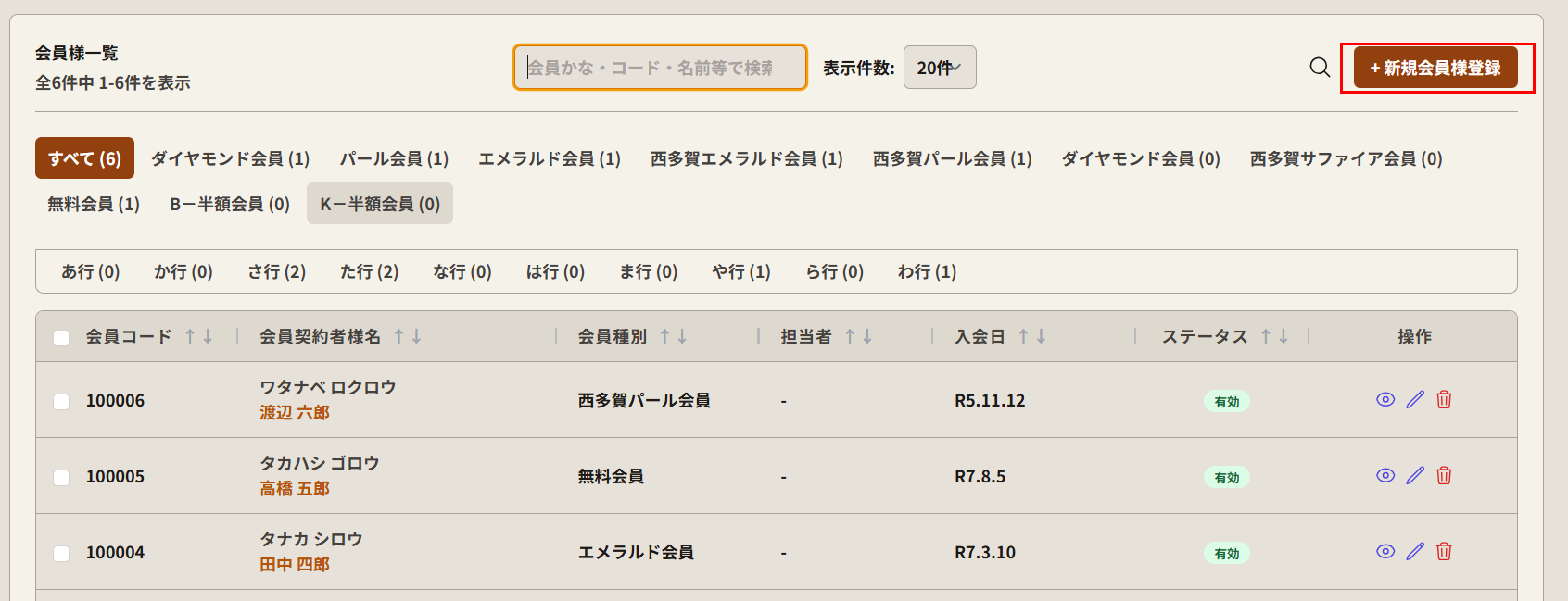
新規会員登録の開始
会員様一覧画面の右上にある「+新規会員様登録」ボタンをクリックすると、登録画面が開きます。
会員情報の登録・編集
会員案件の新規登録および、既存会員情報の修正(編集)を行う画面です。 契約者様情報、被保険者様情報、家族会員情報、契約内容、支払い・担当情報などを、タブ切り替えとリアルタイムプレビューを用いて効率的に管理できます。
画面へのアクセス
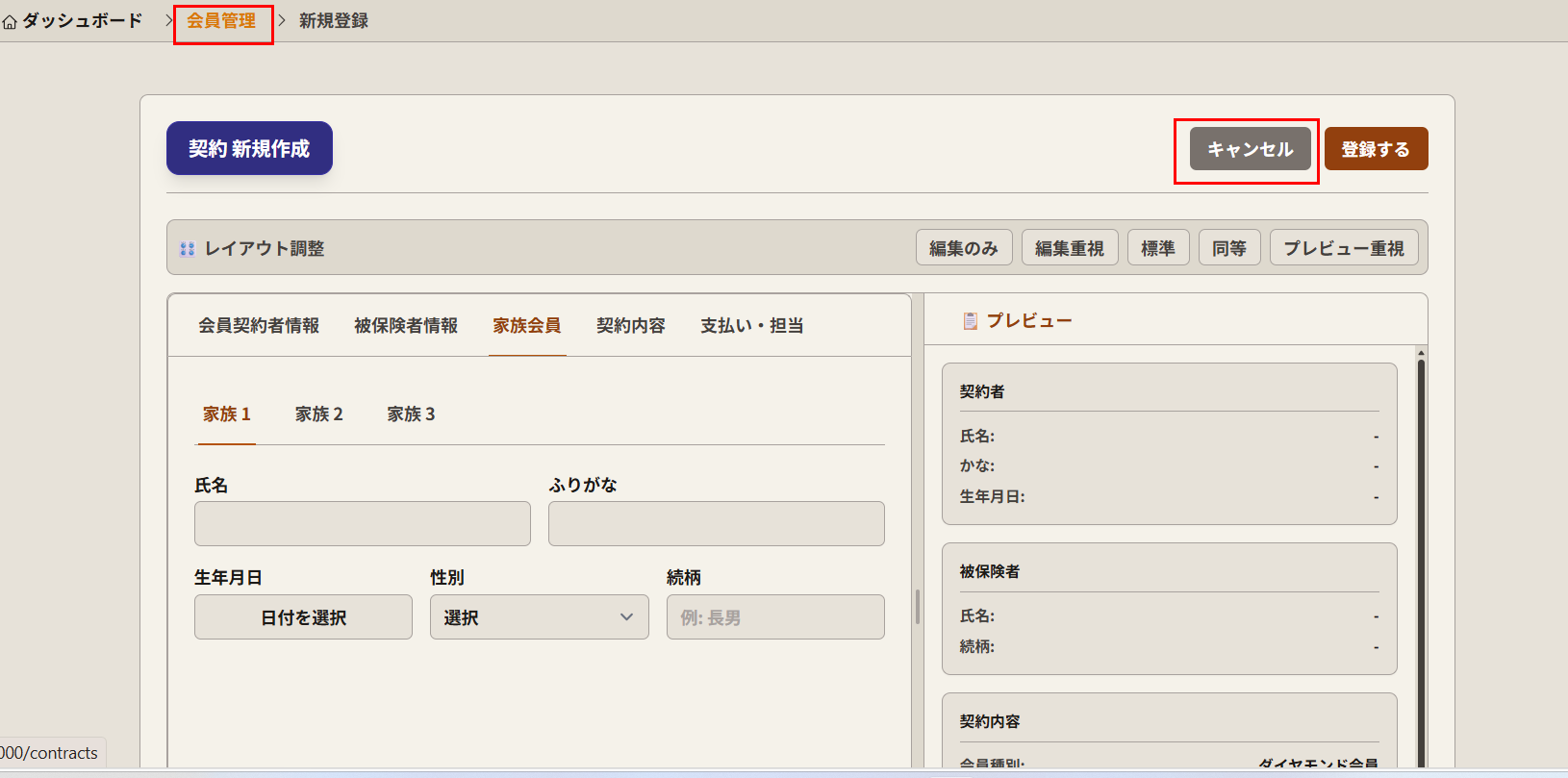
新規登録の開始
会員様一覧画面の右上にある「+新規会員様登録」ボタンから登録を開始します。 編集の場合は、一覧から該当会員の「編集(鉛筆アイコン)」ボタンをクリックします。
画面上部のパンくずリストには「ダッシュボード > 会員管理 > 新規登録」と表示され、「会員管理」リンクから一覧へ戻ることも可能です。
画面の主要構成(各部の説明)
この画面は、入力効率と確認のしやすさを両立するため、以下の5つのエリアで構成されています。
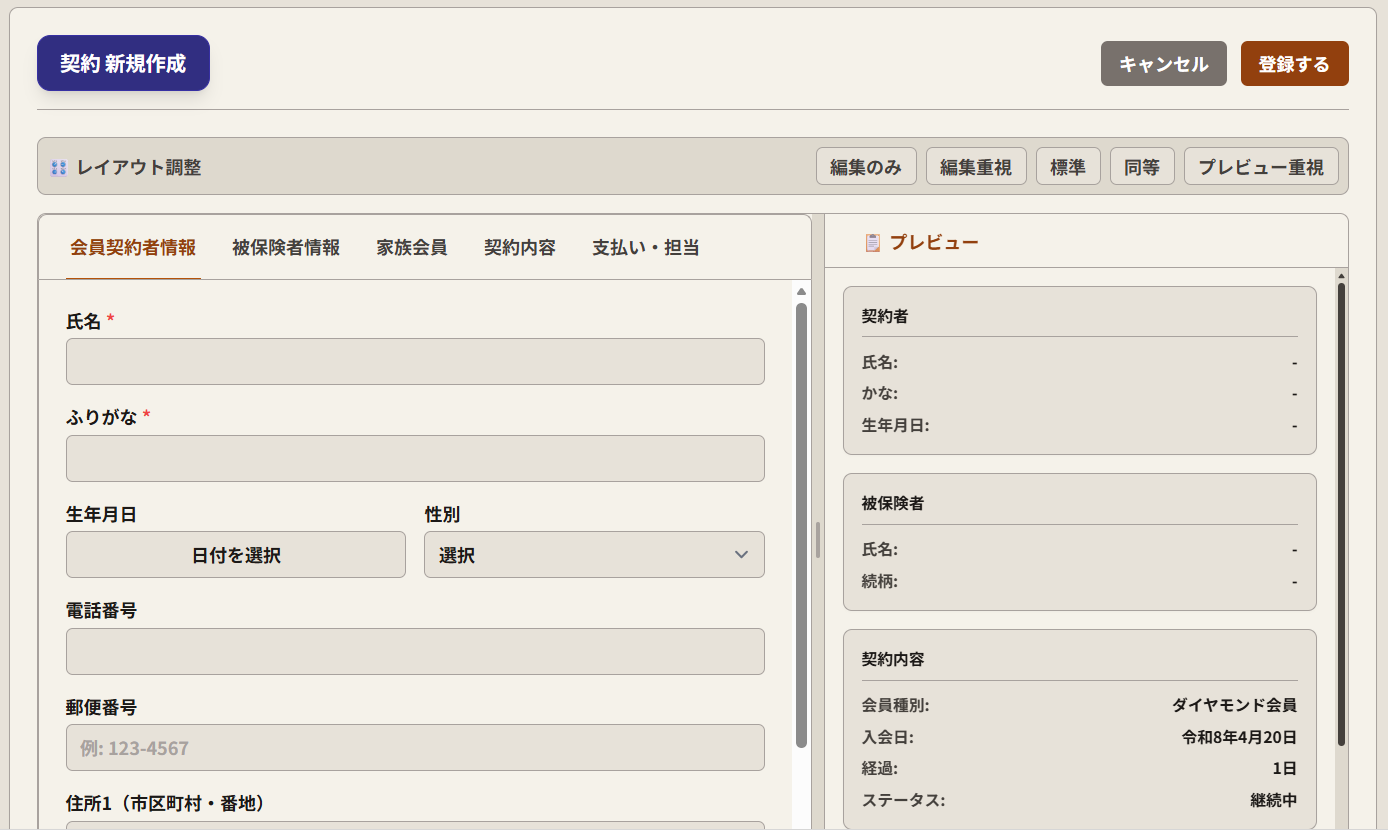
A. アクションボタンエリア
画面右上には、データ操作に関するボタンが配置されています。
- キャンセル: 保存せずに前の画面(一覧または詳細画面)に戻ります。
- 登録する / 保存する: 入力した内容をシステムに保存します。新規作成時は「登録する」、編集時は「保存する」と表示されます。
必須項目(赤字の*マーク)が未入力の場合、「登録する / 保存する」ボタンを押しても保存されず、警告が表示されます。
B. カテゴリタブ(入力切替)
会員情報は項目数が多いため、5つのカテゴリに分類されています。タブをクリックして入力を切り替えます。
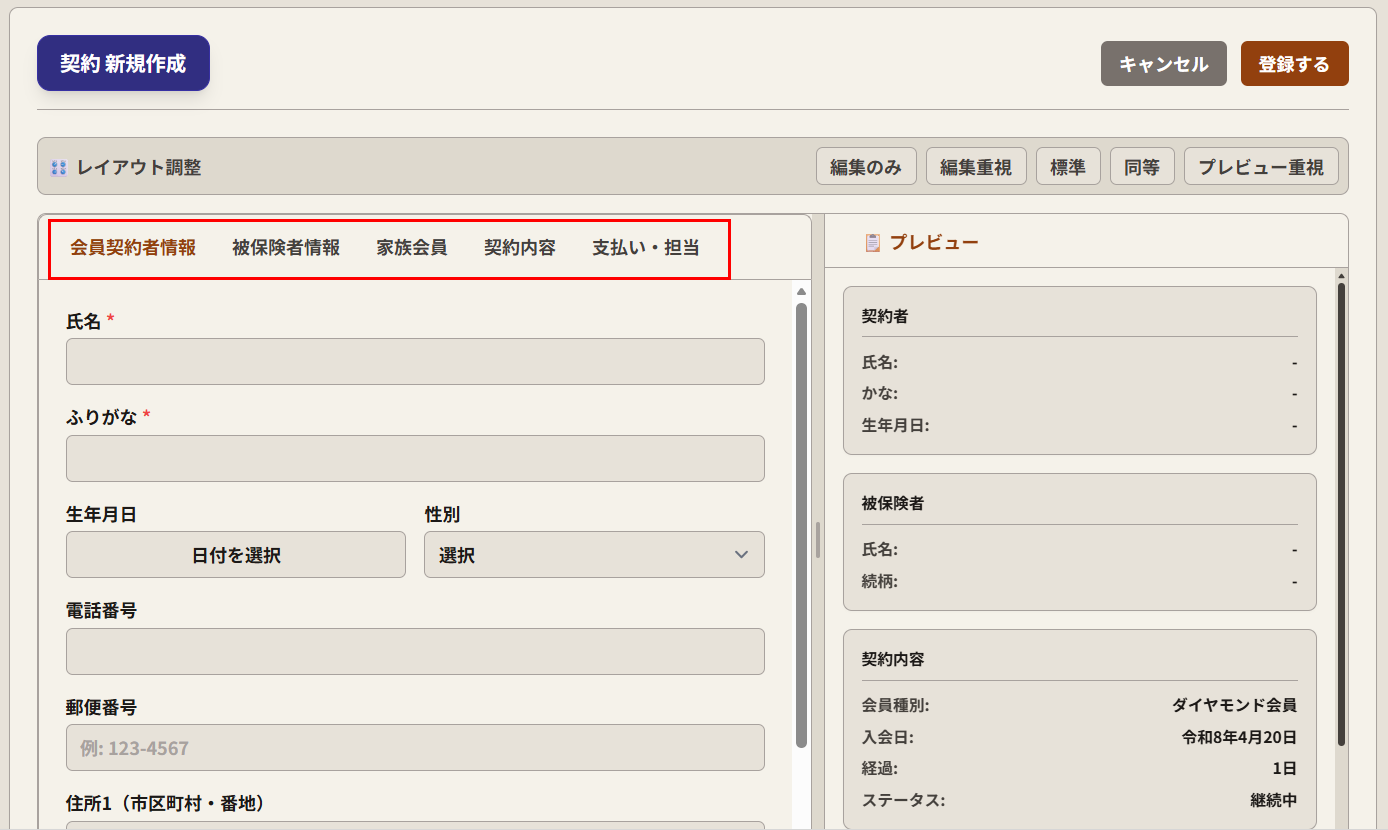
- 👤 会員契約者情報: 契約者(会員本人)の氏名、ふりがな、生年月日、性別、電話番号、郵便番号、住所など。
- 🛡 被保険者情報: 被保険者の氏名、ふりがな、生年月日、性別、契約者との続柄、住所など。
- 👨👩👧 家族会員: 家族会員情報(最大3名まで登録可)。
- 📄 契約内容: 会員種別、入会日、ステータスなど、契約そのものに関する情報。
- 💳 支払い・担当: 支払方法・担当スタッフなどの運用情報。
必須項目が未入力のタブには、赤いバッジが表示され、入力漏れがあることを知らせます。
C. 入力フォームエリア
選択したタブに応じた入力項目が表示されます。 画面の左側(設定によっては全画面)に配置され、ここで実際のデータ入力を行います。
D. 画面分割コントローラー
入力エリア(左)とプレビューエリア(右)の境界線にあるバーです。 このバーをマウスで左右にドラッグすることで、表示比率を自由に変更できます。 「入力に集中したいときは左を広く」「全体のバランスを見たいときは半々」といった使い分けが可能です。
E. プレビューエリア
入力した内容がどのように表示されるかをリアルタイムに確認できるエリアです。 「契約者」「被保険者」「契約内容」のブロックに分かれ、氏名・かな・生年月日・会員種別・入会日・経過・ステータスなどが随時反映されます。
1. データの入力操作
各タブの主要な入力項目と、会員管理ならではの入力補助について説明します。
日付と時刻の入力
生年月日や入会日などの日付入力欄をクリックすると、和暦対応のカレンダーピッカーが表示されます。
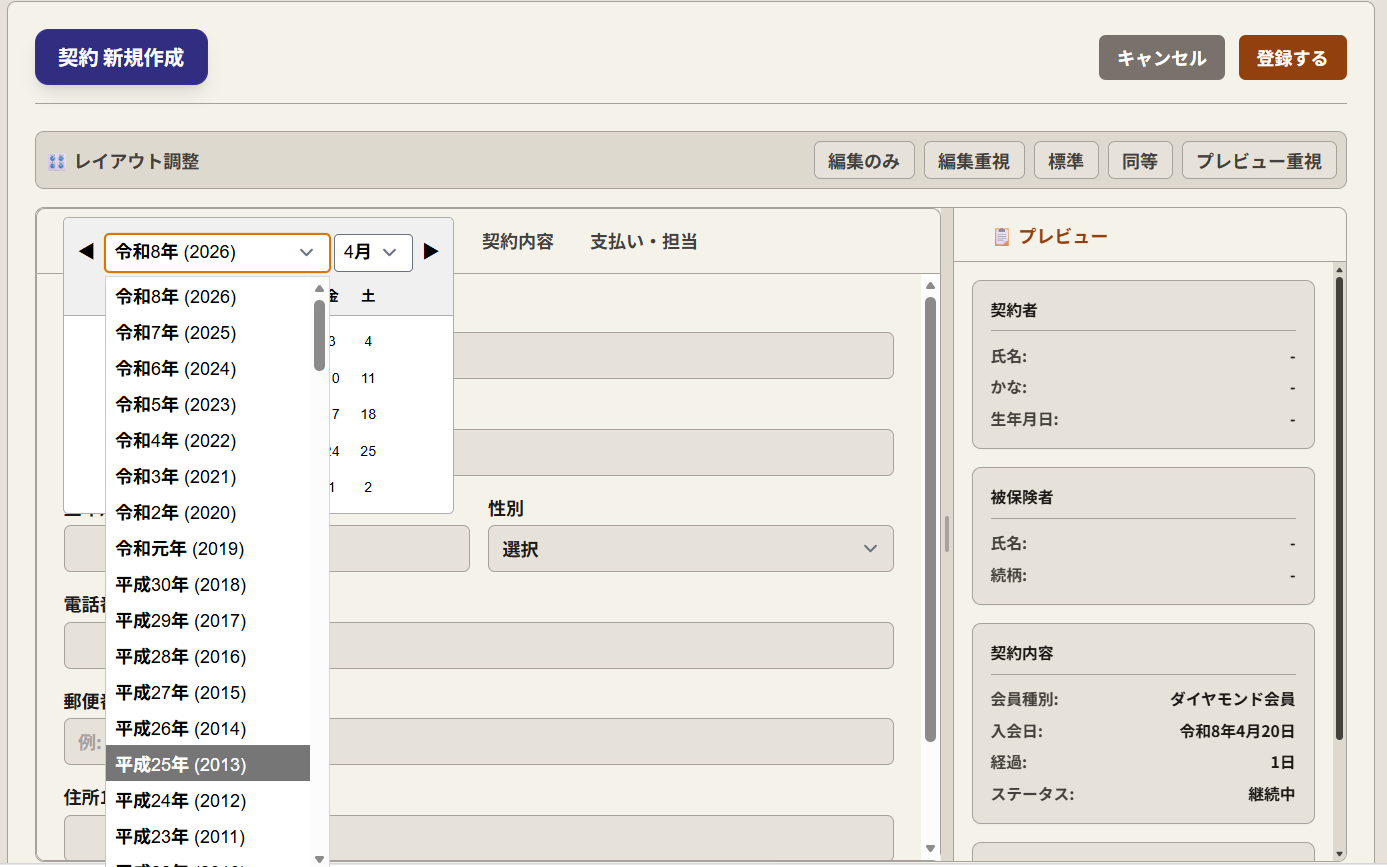
和暦カレンダーピッカー
日付入力欄をクリックすると、令和・平成・昭和 などの和暦でリストから年を選択できるカレンダーが開きます。 西暦(年号横のカッコ内)も併記されるため、どちらに慣れている方でも迷わず選択できます。 月は横のプルダウン、日はカレンダーから直接クリックで指定します。
被保険者情報の効率入力
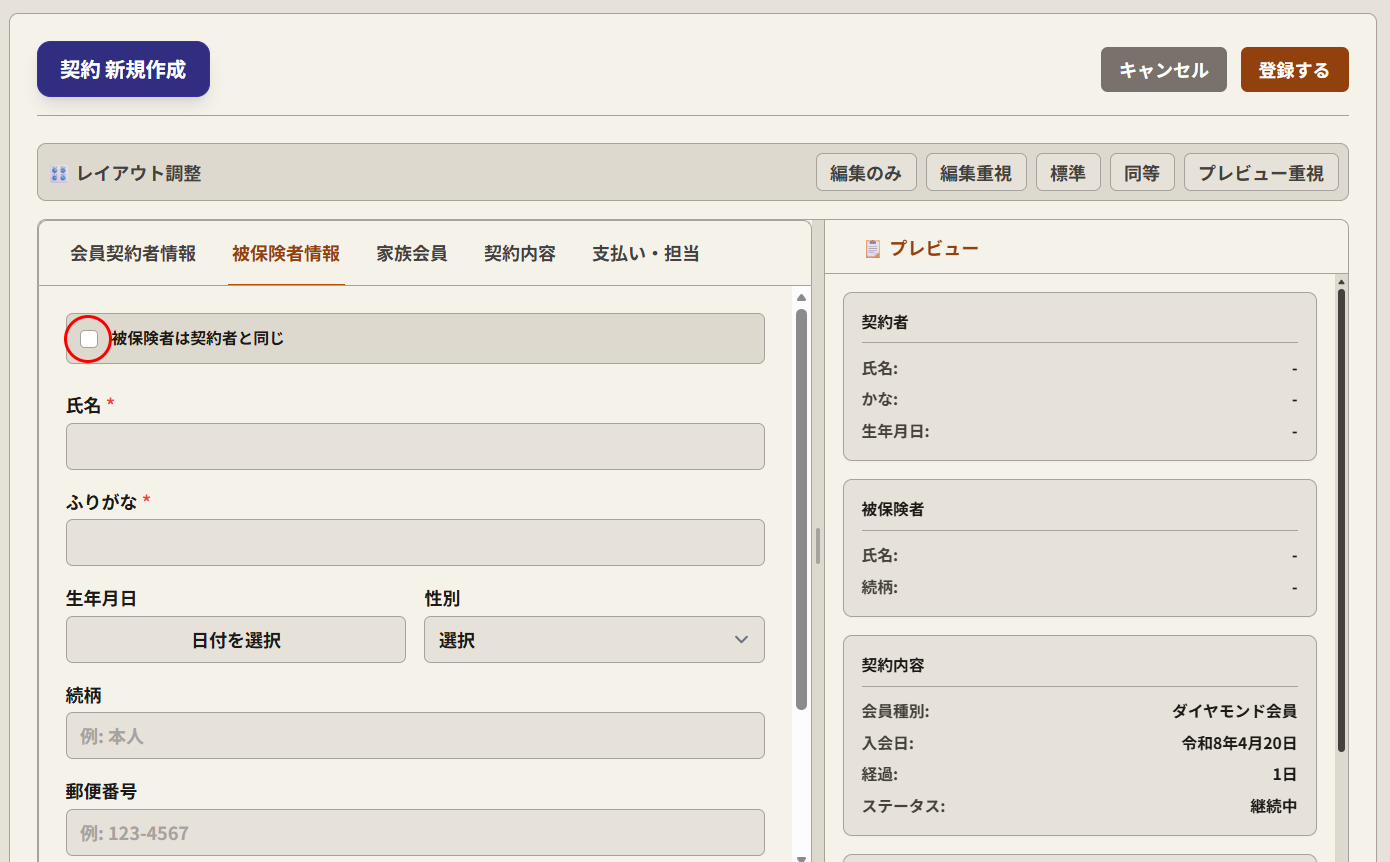
「被保険者は契約者と同じ」チェックボックス
「被保険者情報」タブの冒頭には「☑ 被保険者は契約者と同じ」チェックボックスが配置されています。
契約者=被保険者となるケースが多いため、このチェックを入れるだけで契約者情報タブで入力した氏名・ふりがな・生年月日・性別・住所がそのまま被保険者情報にコピーされ、二重入力の手間が省けます。
契約者と被保険者が異なる場合(例:息子が親を被保険者として契約する場合)は、チェックを外して個別に入力してください。続柄(例:本人、父、母、子 など)も合わせて入力します。
家族会員の登録
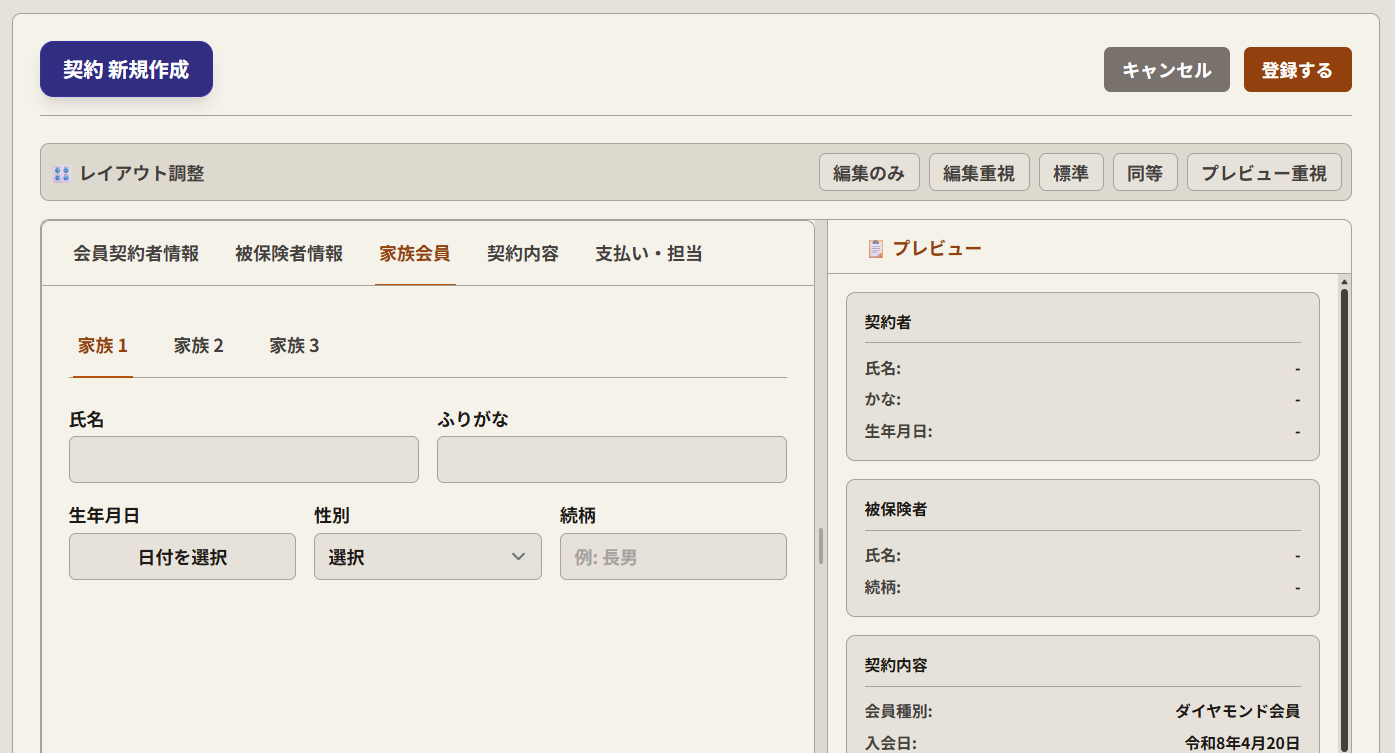
家族1・家族2・家族3サブタブ
「家族会員」タブを開くと、さらに「家族1 / 家族2 / 家族3」のサブタブが表示されます。 最大3名までの家族会員を登録でき、各サブタブで以下を入力します。
- 氏名 / ふりがな
- 生年月日 / 性別
- 続柄(例:長男、長女、妻 など)
登録不要な枠は空のままで構いません。入力された枠のみがプレビューおよび一覧上の家族会員名検索に反映されます。
2. レイアウトの調整
画面上部の「レイアウト調整」ボタンを使用すると、ドラッグ操作なしで瞬時に画面構成を切り替えられます。
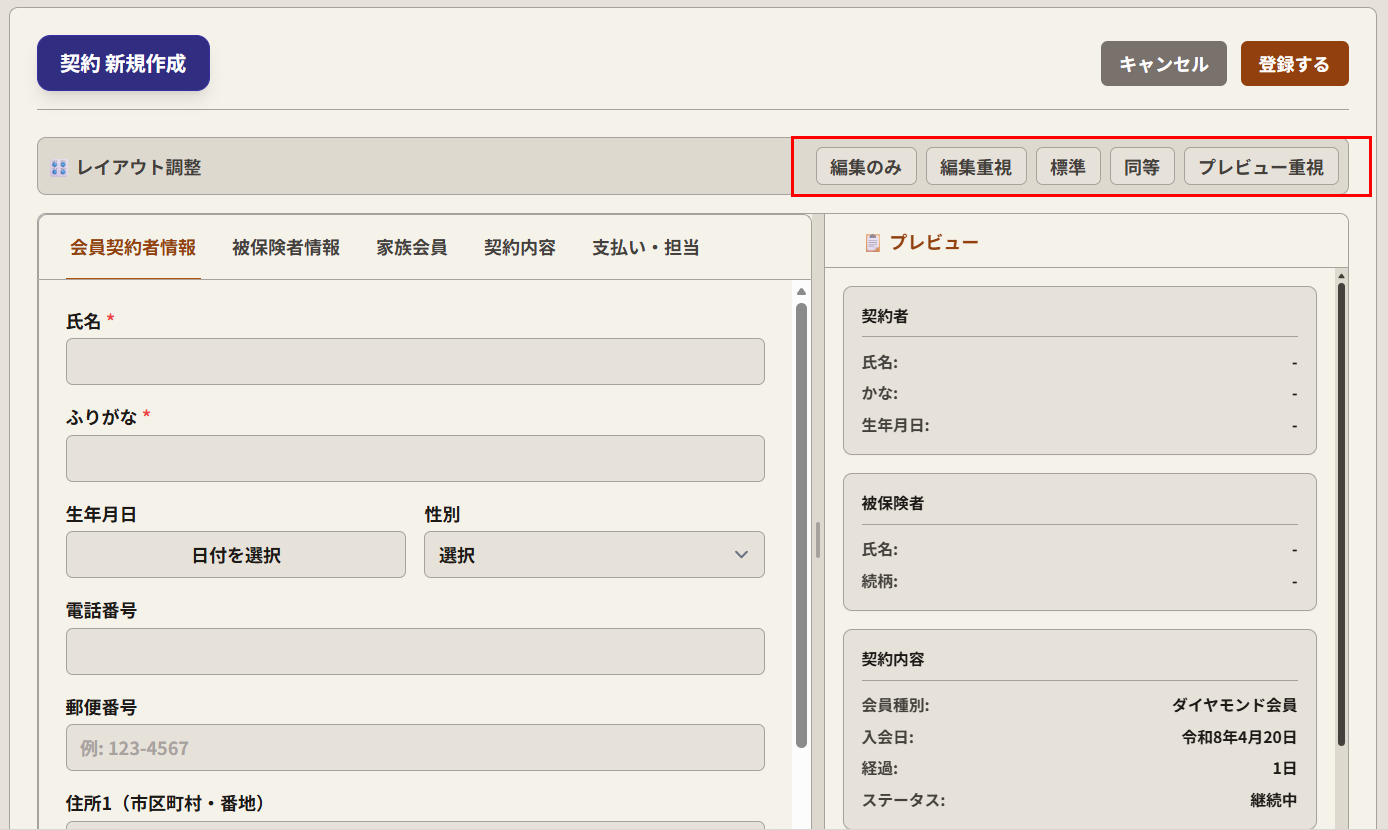
レイアウトプリセット
- 編集のみ: プレビューを隠し、入力フォームを全画面表示します。入力フィールドだけがコンパクトに表示され、スピーディーな入力ができます。
- 編集重視: 入力フォームを広く(約70%)表示します。
- 標準: バランスの取れた比率(約60%)です。初期設定です。
- 同等: 左右を50:50で表示します。
- プレビュー重視: プレビューを広く表示します。
3. リアルタイムプレビュー
入力したデータは即座に右側のプレビュー画面に反映されます。
プレビューエリアでは、
- 契約者ブロック: 氏名 / かな / 生年月日
- 被保険者ブロック: 氏名 / 続柄
- 契約内容ブロック: 会員種別 / 入会日(和暦表示)/ 経過日数 / ステータス(継続中 など)
がリアルタイムで確認できます。経過日数は入会日からの自動計算で表示されるため、古くからの会員か新規会員かが一目でわかります。
エラー時の対応
保存ボタンを押した際に、「必須項目が未入力です」という警告が表示された場合は、画面上部のメッセージを確認してください。 「どのタブ」の「どの項目」が不足しているかが表示されます。リンクをクリックすると、該当のタブへ自動的に移動します。