入金情報の登録・編集と台帳管理
入金情報の閲覧、登録、および入金状況の確認を行います。 基本的な操作は共通操作ガイドを参照してください。
この画面固有の機能
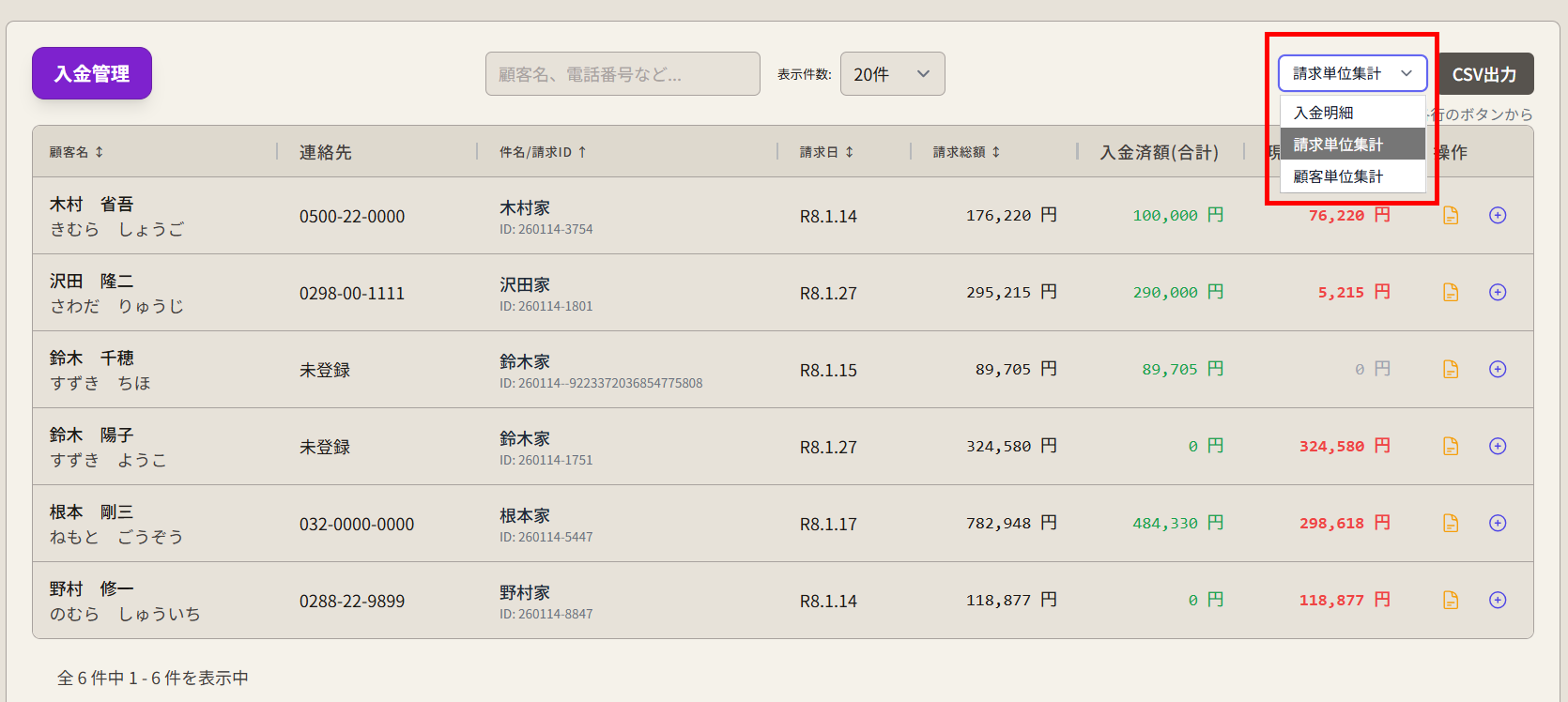
チェックボックスによる**「一括削除」機能は、「入金明細」モードのときのみ利用可能**です。 集計モード(請求単位・顧客単位)では、データの削除は行えません。
表示モードの切り替え
画面右上のプルダウンメニューから、目的に応じて3つの表示モードを切り替えることができます。
| モード | 説明 | 主な用途 |
|---|---|---|
| 入金明細 | 個々の入金履歴を1行ずつ表示します。 | 「いつ、いくら入金があったか」の履歴確認 |
| 請求単位集計 | 請求書ごとの「請求額」と「入金済額」を表示します。 | 請求書ごとの消込状況(残金)の確認 |
| 顧客単位集計 | 顧客ごとの全期間の合計額を表示します。 | 特定の顧客の売掛金残高の確認 |
入金情報の登録・編集と台帳管理
顧客からの入金を記録し、請求書への消込(充当)を行う機能です。 「顧客請求・入金台帳」を中心とした履歴管理、領収書の発行、過不足の厳密なチェック機能を提供します。
1. 入金情報の新規登録
入金管理画面の「+」ボタンから登録画面を開きます。 画面は大きく4つのセクションで構成されており、直感的な操作で正確な消込処理が可能です。
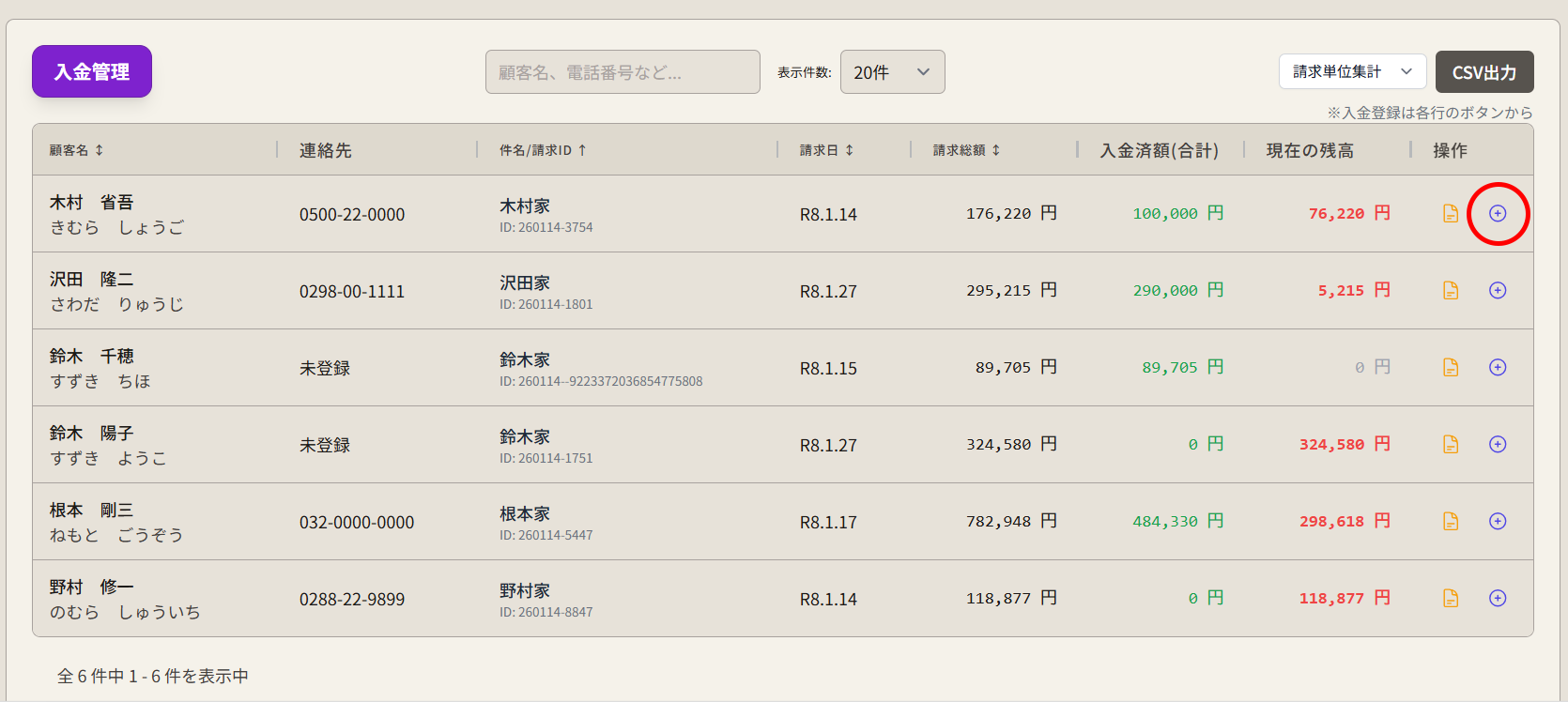
ステップ1:登録画面を開く
入金管理画面(一覧)の各行、右端にある +アイコン(入金登録) をクリックします。
※このボタンから遷移すると、その行の「顧客名」が自動的に選択された状態で登録画面が開くため、顧客選択の手間が省けます。
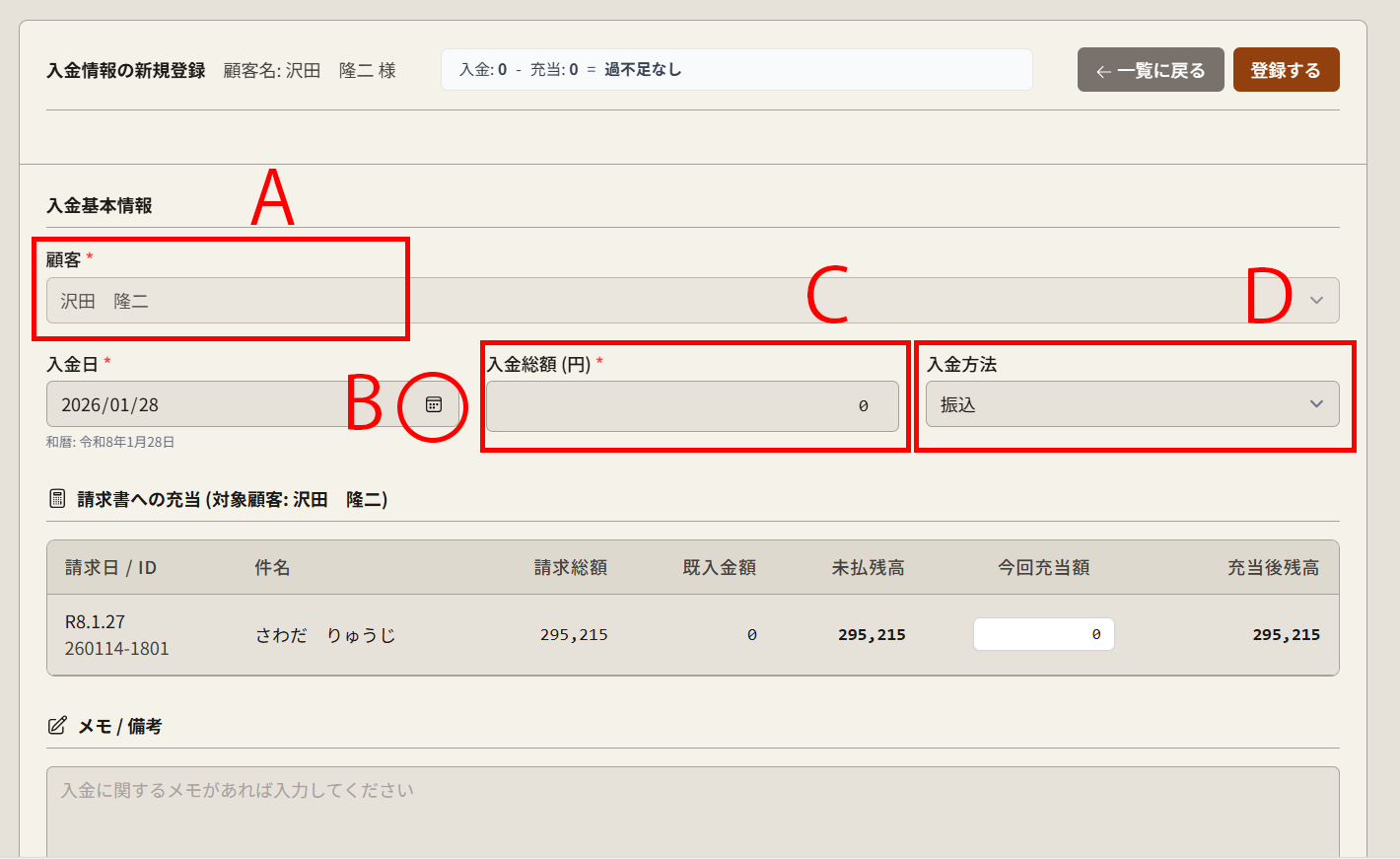
ステップ2:基本情報の入力
画面上部のフォームに入金情報を入力します。
- A. 顧客: 一覧から遷移した場合は固定表示されます。
- B. 入金日: カレンダーで選択します。下部に**和暦(令和〇年)**が自動表示されるため、通帳等との照合が容易です。
- C. 入金総額: 実際に受け取った金額を入力します。
- D. 入金方法: 振込、現金などを選択します。
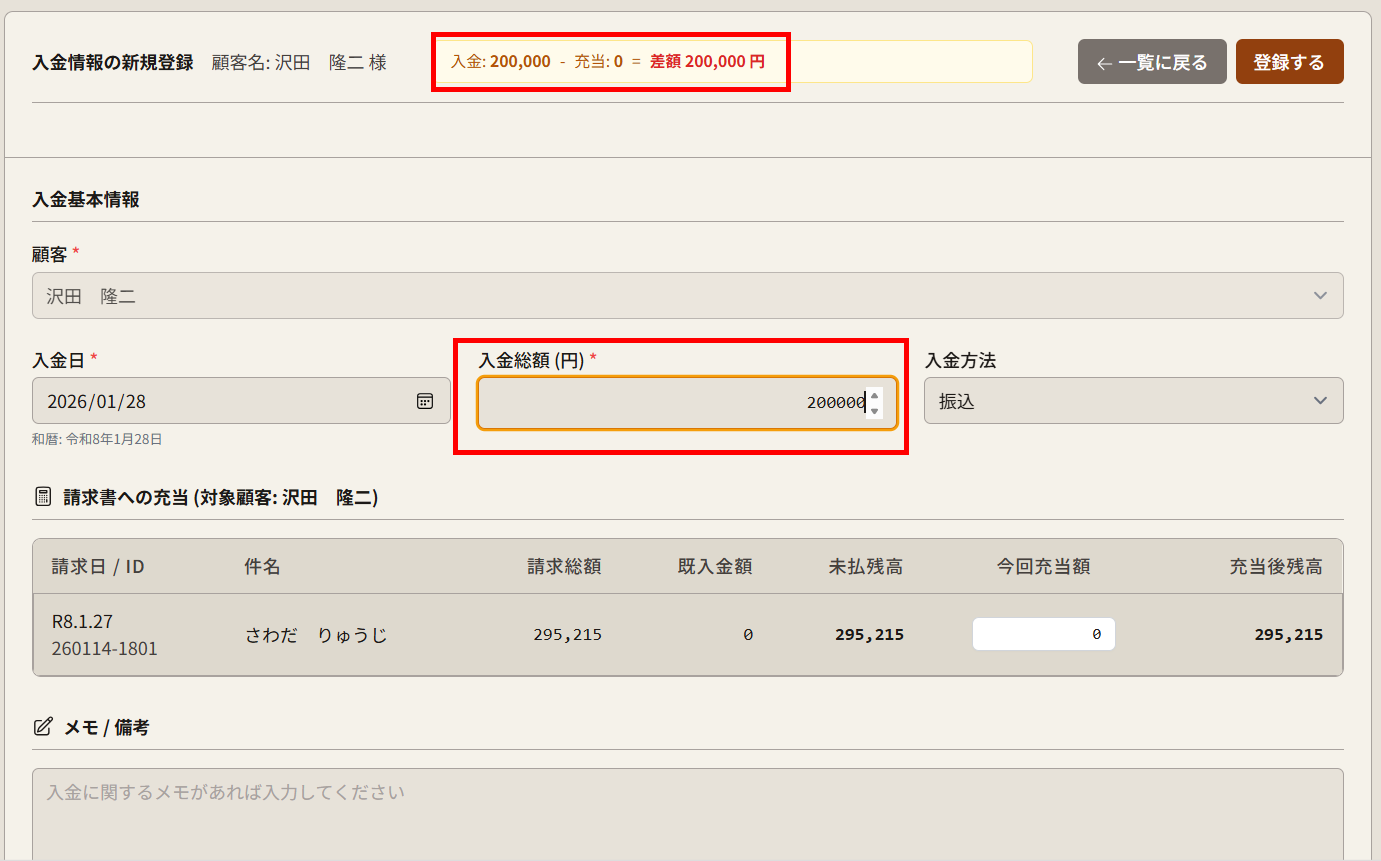
ステップ3:金額の入力と未充当確認
「入金総額」を入力した直後の状態です。
画面上部のヘッダーに注目してください。 まだ下の請求書に対して金額を割り当てていないため、**「差額(赤字)」**として入金全額が表示されています。
このバーを見ながら、差額がゼロになるように次のステップで充当を行います。
2. 請求書への充当(消込)
今回の入金を、どの請求書に割り当てるか(消込処理)を行います。
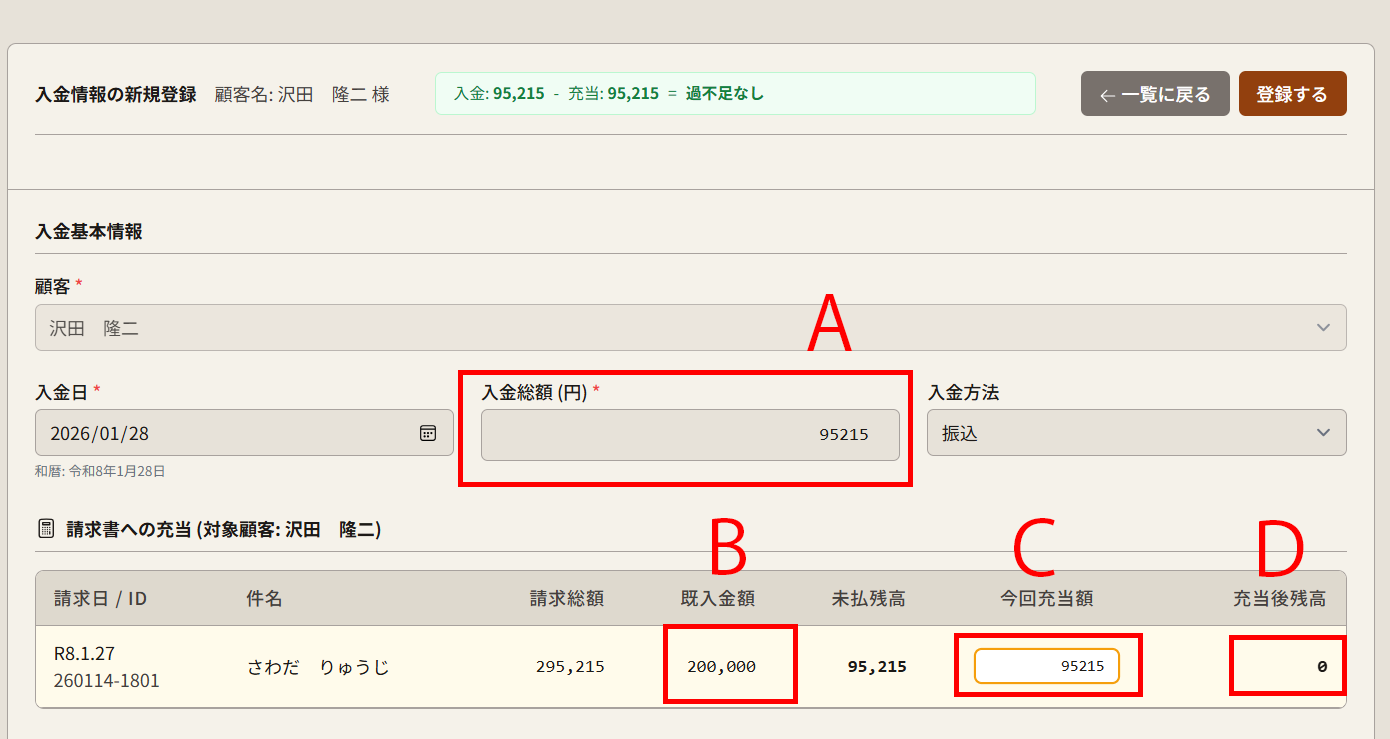
充当テーブルの見方
- A. 入金総額: 今回受け取った合計額です。
- B. 既入金額: 過去にこの請求書に対して支払われた合計額です。
- C. 今回充当額: 今回の入金から、この請求書に割り当てる金額を入力します。
- D. 充当後残高:
(請求総額) - (既入金額) - (今回充当額)の結果です。ここが「0」になれば「完済」です。
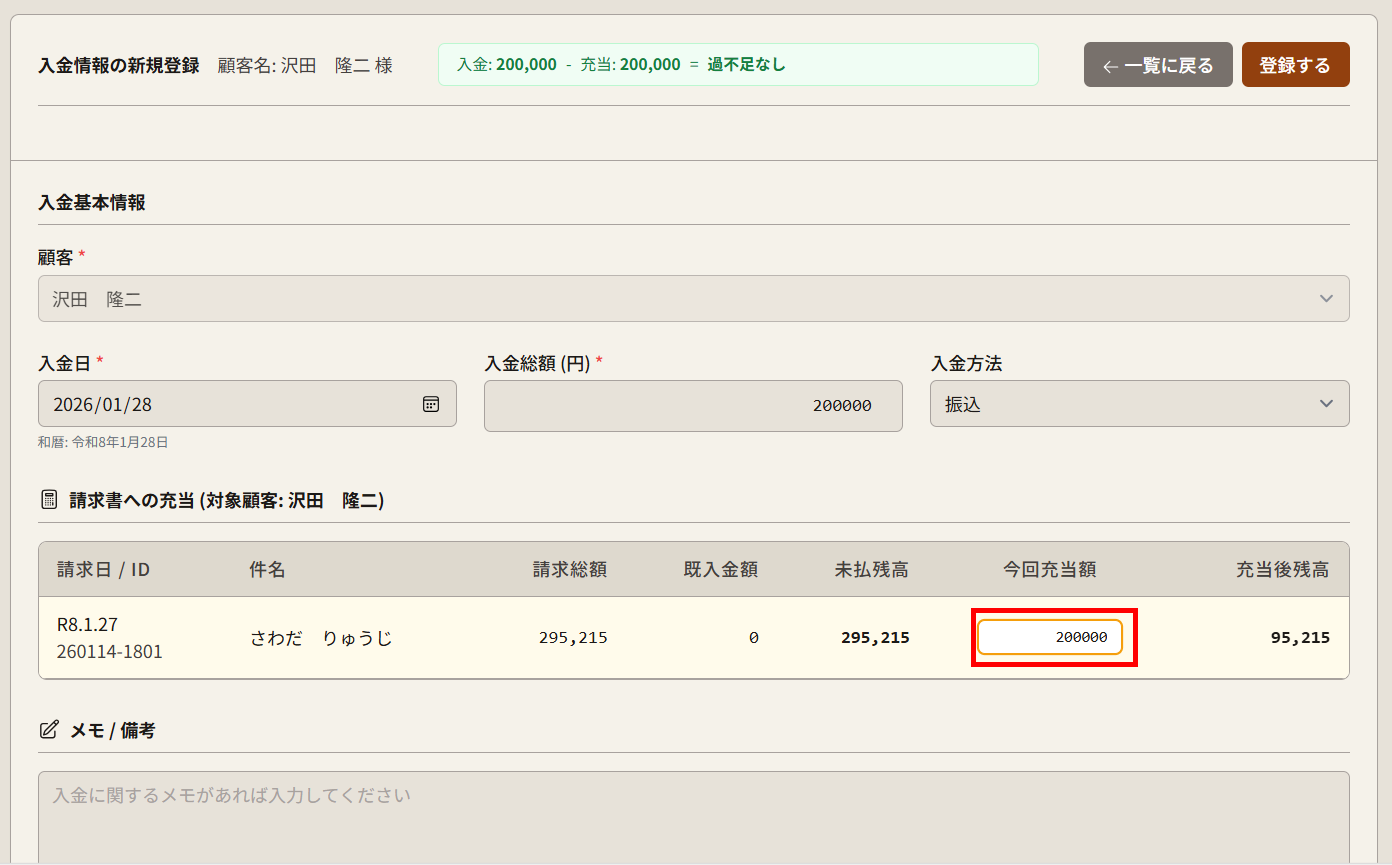
ステップ4:充当と登録
各請求書の「今回充当額」欄に金額を入力します。
全ての金額を割り当て、ヘッダーが 🟢「過不足なし」(緑色)になったことを確認して、「登録する」ボタンを押します。
- 過不足なし(緑): 正常。登録可能です。
- 過剰充当(赤): 入金額以上に割り当てています。登録できません。
- 差額あり(黄): 入金額が余っています(預り金扱いになります)。
3. 顧客請求・入金台帳(Ledger)の活用
登録後の確認、領収書の発行、履歴の修正は、すべて**「顧客請求・入金台帳」**から行います。
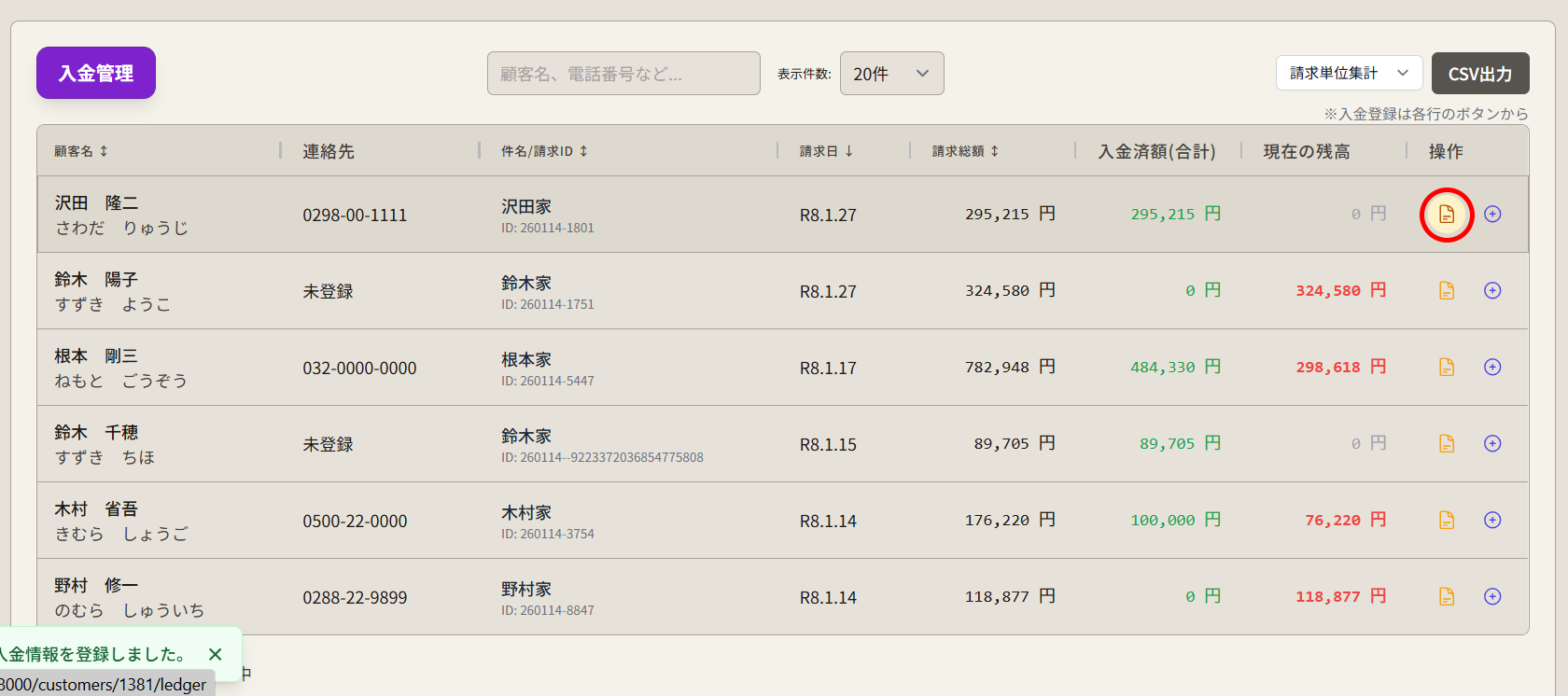
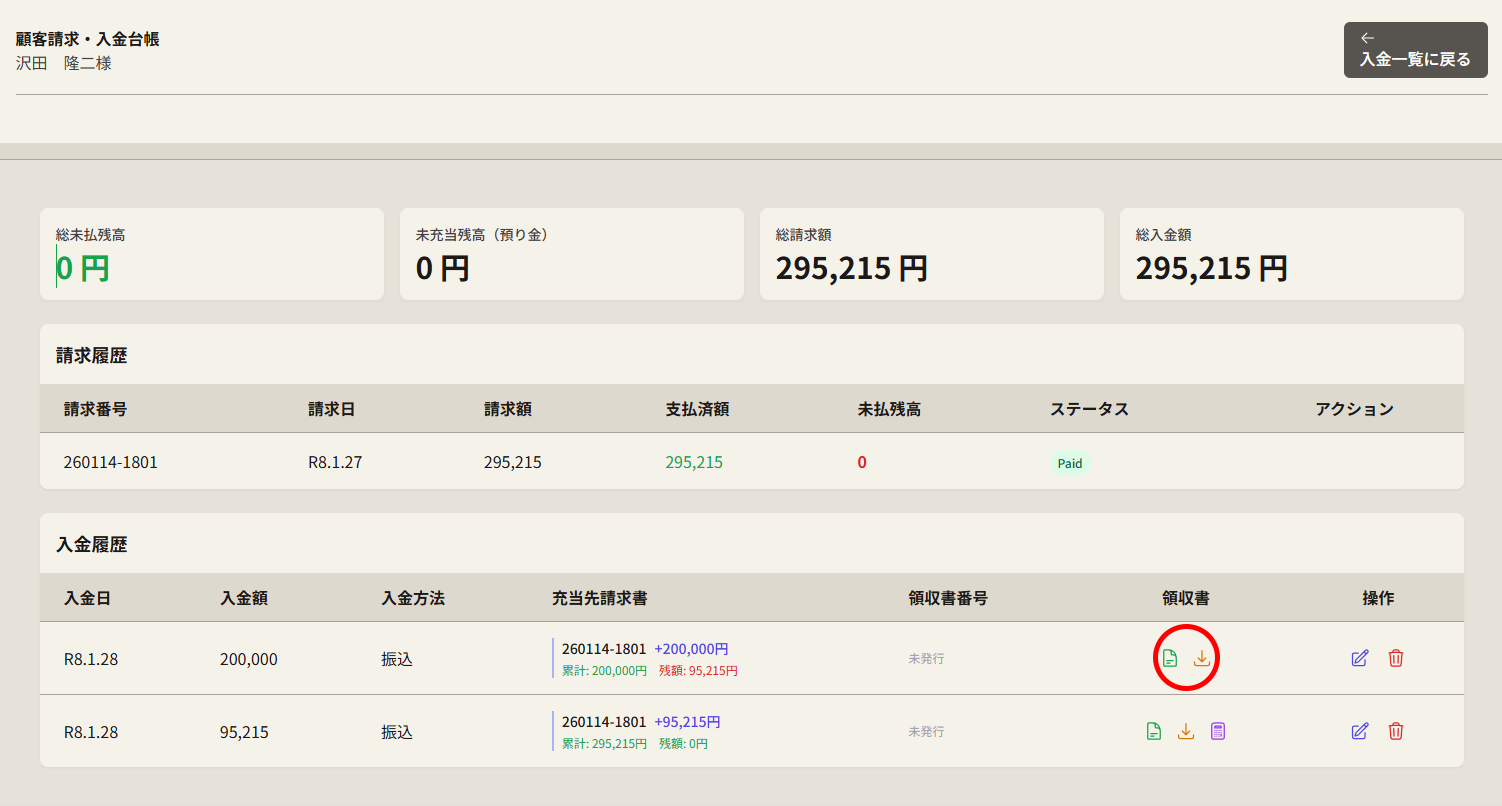
台帳画面の機能
① サマリーダッシュボード
- 総未払残高: 今すぐ回収すべき金額(緑字は完済状態、赤字は未払いあり)。
- 未充当残高: いわゆる「預り金」。次回請求に充当可能です。
② 入金履歴と領収書発行 入金履歴テーブルのアイコンから以下の操作が可能です。
- プレビュー(緑): 領収書を画面で確認。
- ダウンロード(青): PDFとして保存。
- 累計領収書(紫): 分割払い等で、これまでの入金合計額を記載した領収書を発行します。
4. 入金情報の編集と修正
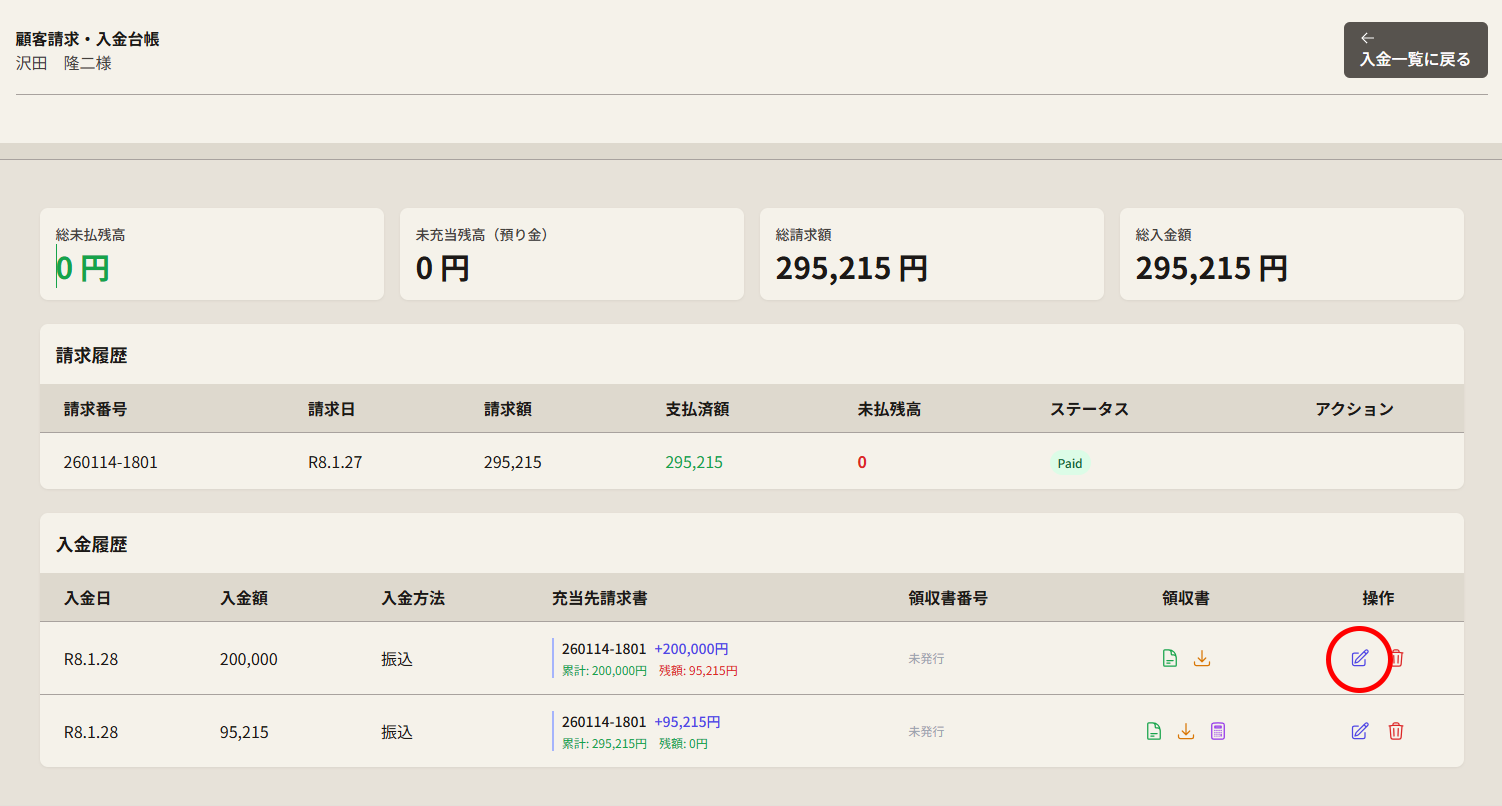
登録内容に間違いがあった場合は、台帳の「入金履歴」から修正します。
編集の開始
台帳の入金履歴にある 編集アイコン(鉛筆) をクリックします。
※隣の 削除アイコン(ゴミ箱) を押すと、入金データ自体を取り消し(削除)できます。その場合、請求書は未払いの状態に戻ります。
エラー発生時の対応
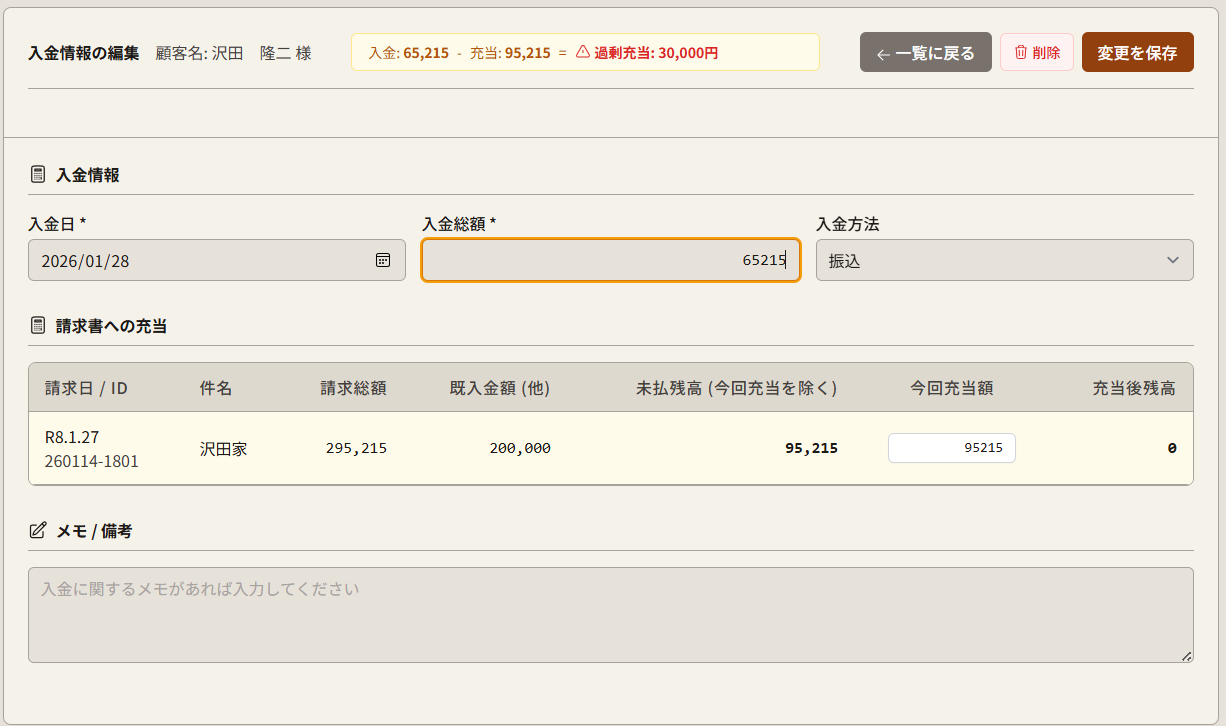
修正により金額の整合性が取れなくなった場合、警告が表示されます。
例:過剰充当エラー(赤)
- 入金総額を「200,000円」から「65,215円」に減額修正しましたが、充当額を減らし忘れている状態です。
- 30,000円の過剰が発生しており、このままでは保存できません。
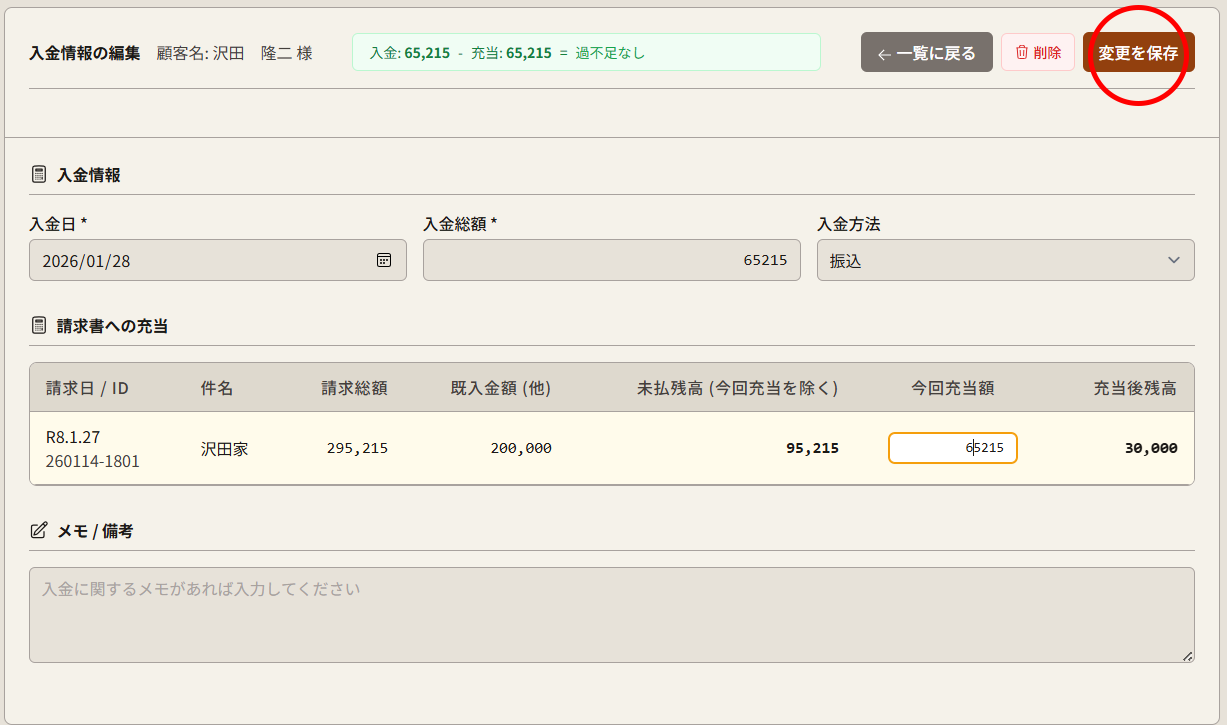
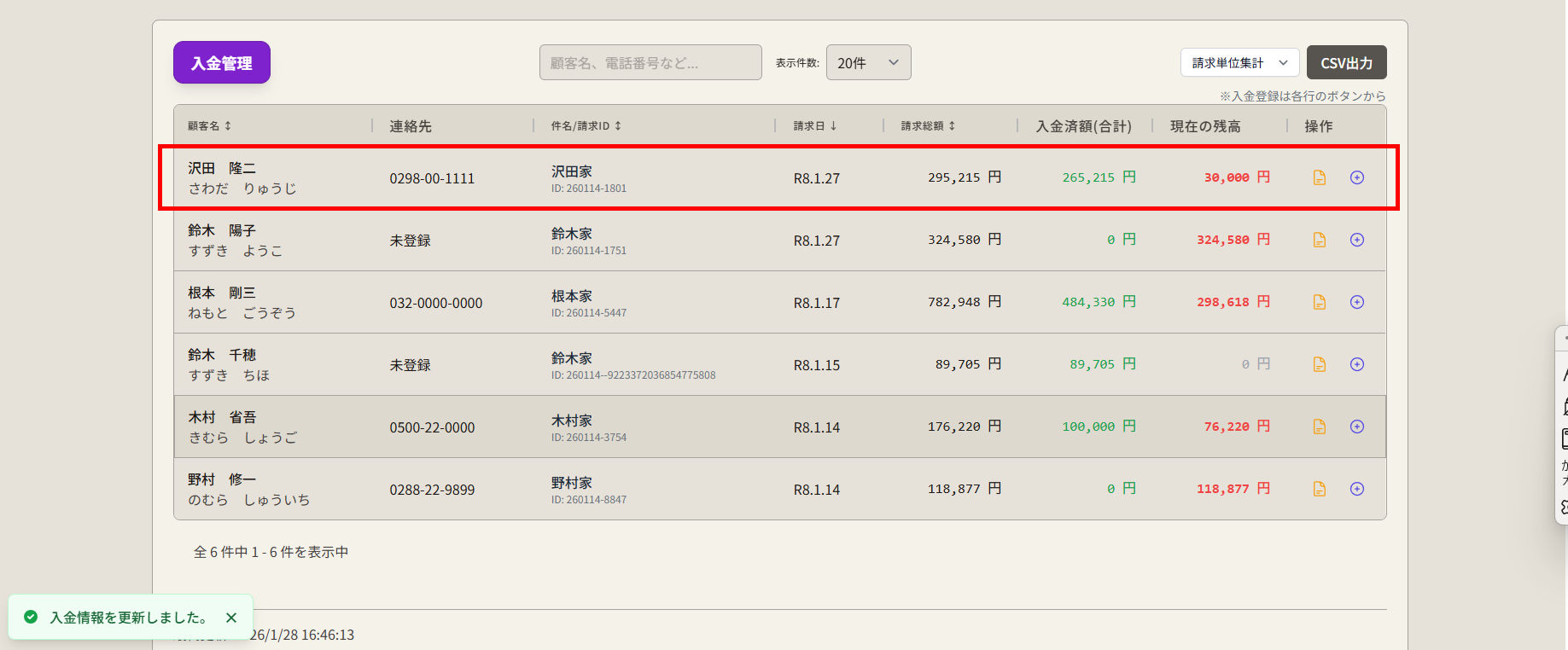
修正結果の確認
一覧画面に戻ると、修正した内容(入金済額の減少、残高の増加など)が即座に反映されていることが確認できます。