請求書の編集・印刷
作成済みの請求書データを開き、内容の修正や項目の並び替え、PDFの発行を行う画面です。 基本的な操作感は新規作成と同じですが、既存データの調整に特化した機能が備わっています。
1. 編集画面の基本操作
請求書一覧から対象の請求書を選択すると、データが入力された状態で編集画面が開きます。 請求IDなどの一部の項目はロックされ、変更できない状態になります。
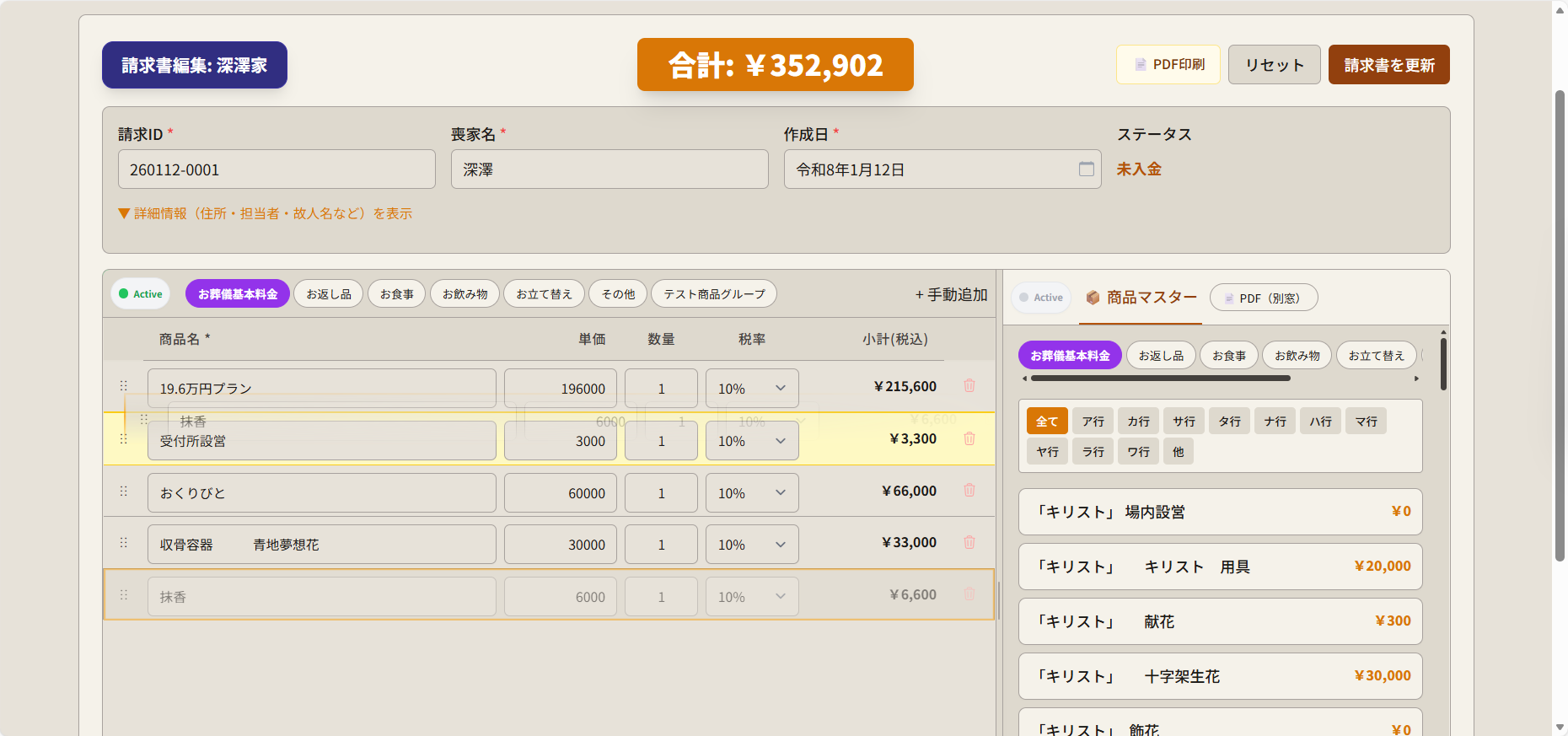
既存データの修正
- テキスト修正: 商品名や数量、単価などの数値はクリックして直接書き換えることができます。
- 項目の追加: 新規作成時と同様、右側のマスターから商品を追加したり、「+ 手動追加」ボタンで空行を追加したりできます。
2. キーボードによるナビゲーション
編集作業中もマウスに持ち替えることなく、キーボードだけでスムーズに項目間を移動できます。
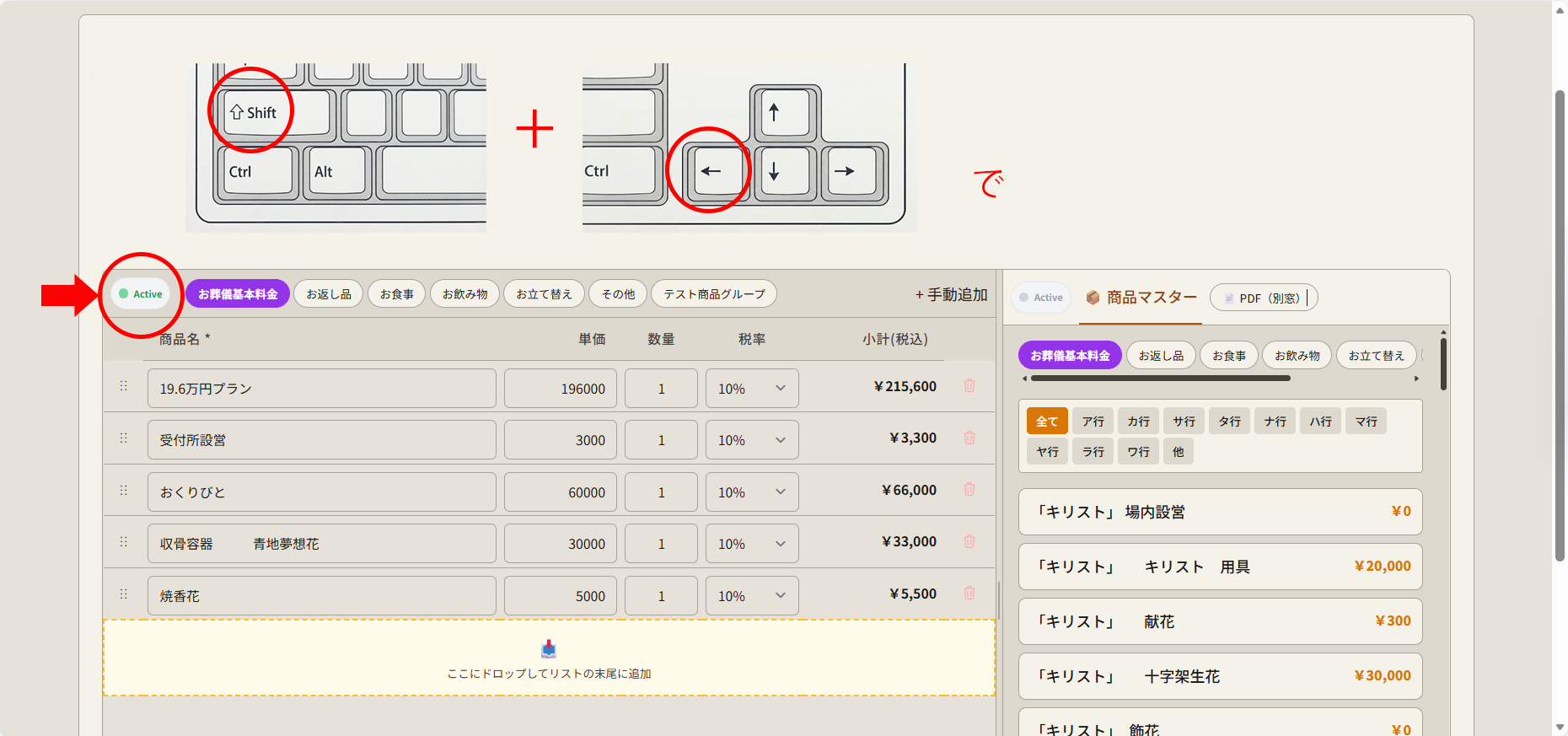
エリアの切り替え
Shift + ←
編集中の明細エリア(左)から、商品マスターエリア(右)へフォーカスを移す際や、その逆の操作に使用します。 「Active」ランプが点灯している側が現在操作可能なエリアです。
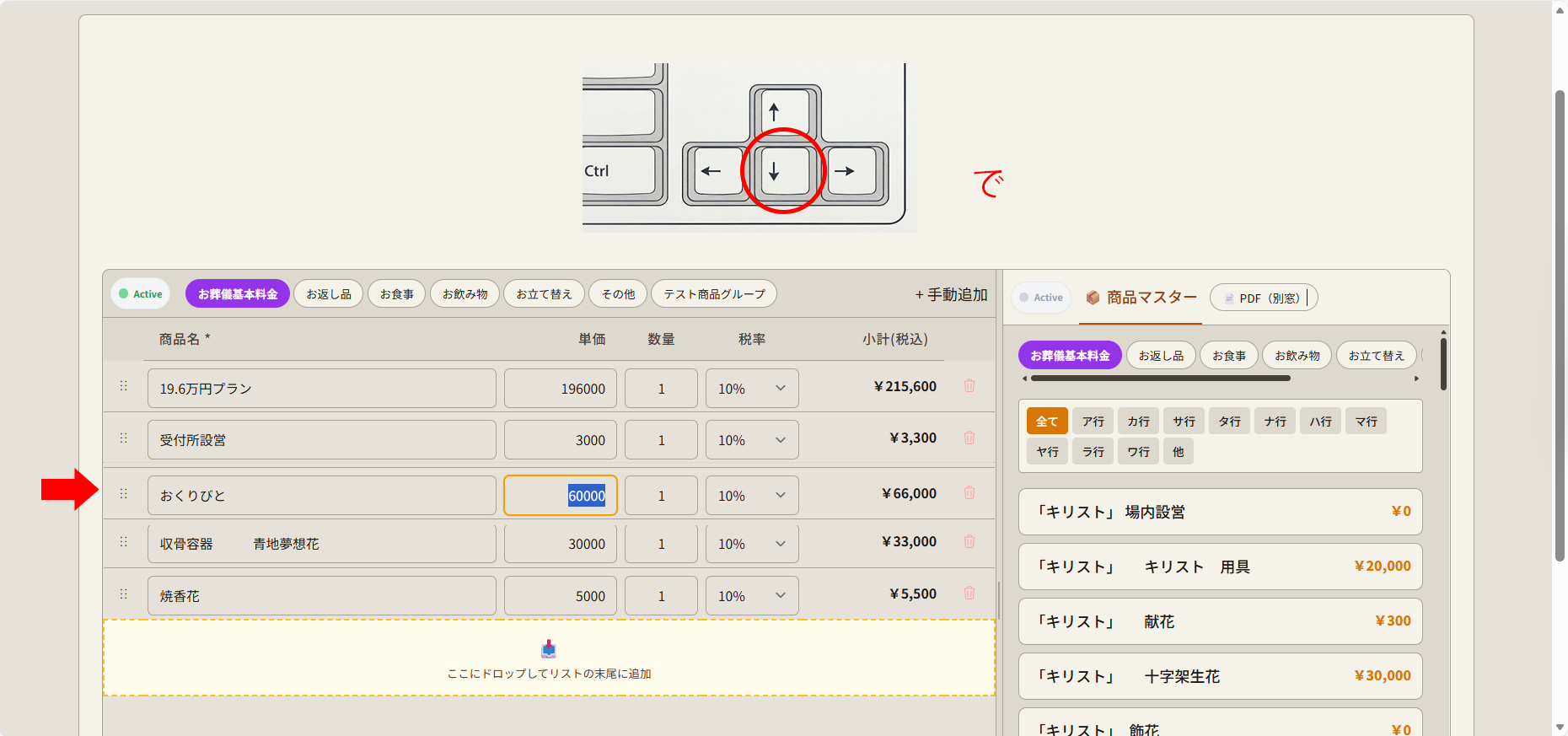
明細行の移動
↑ / ↓ キー
明細リスト内での行移動は上下キーで行います。
修正したい行までキーボードで移動し、そのままTabキーで項目(単価や数量)へ入っていけるため、複数の明細を連続して修正する際に便利です。
3. 明細の並び替え(ドラッグ&ドロップ)
見積書や請求書の見栄えを良くするために、商品の並び順を後から自由に変更できます。
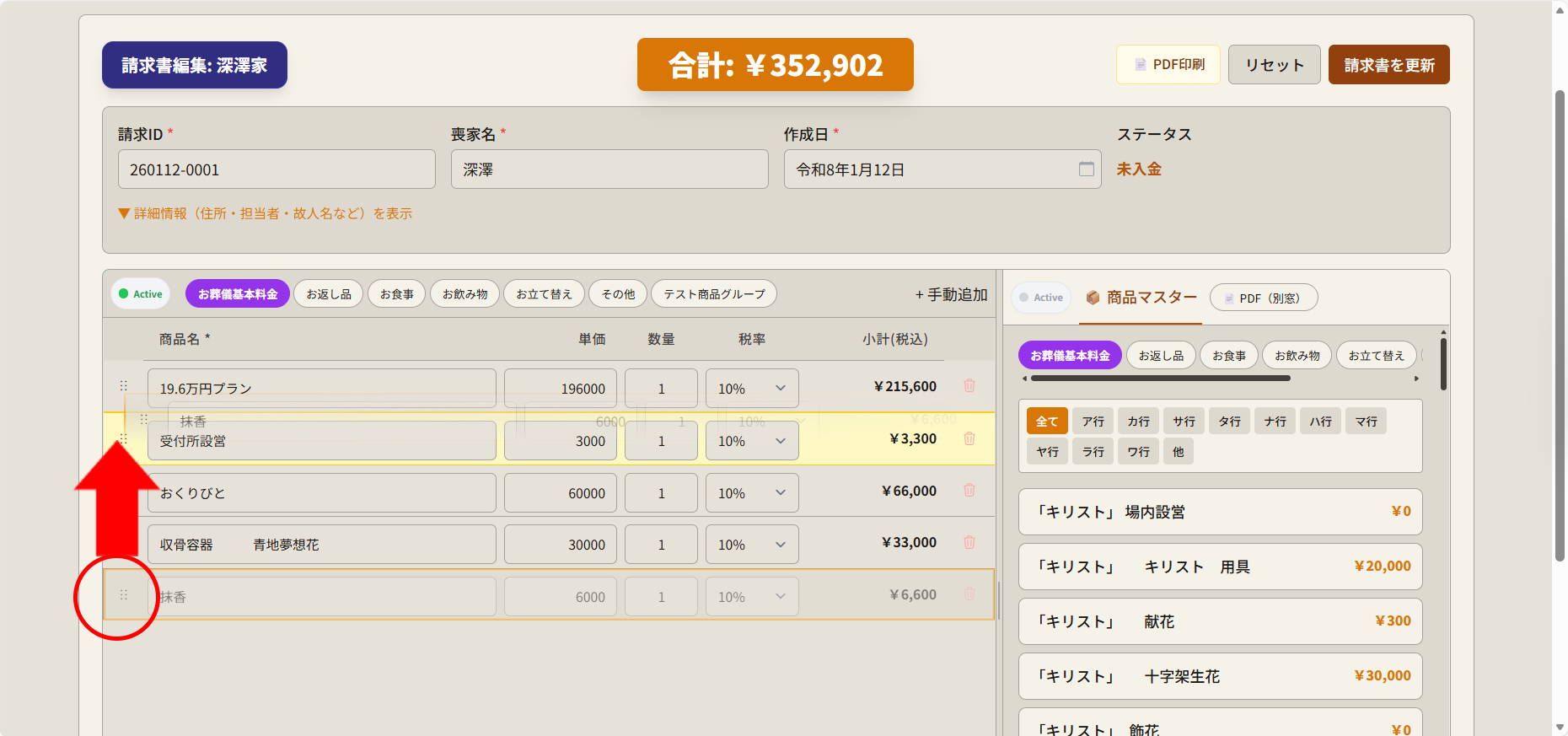
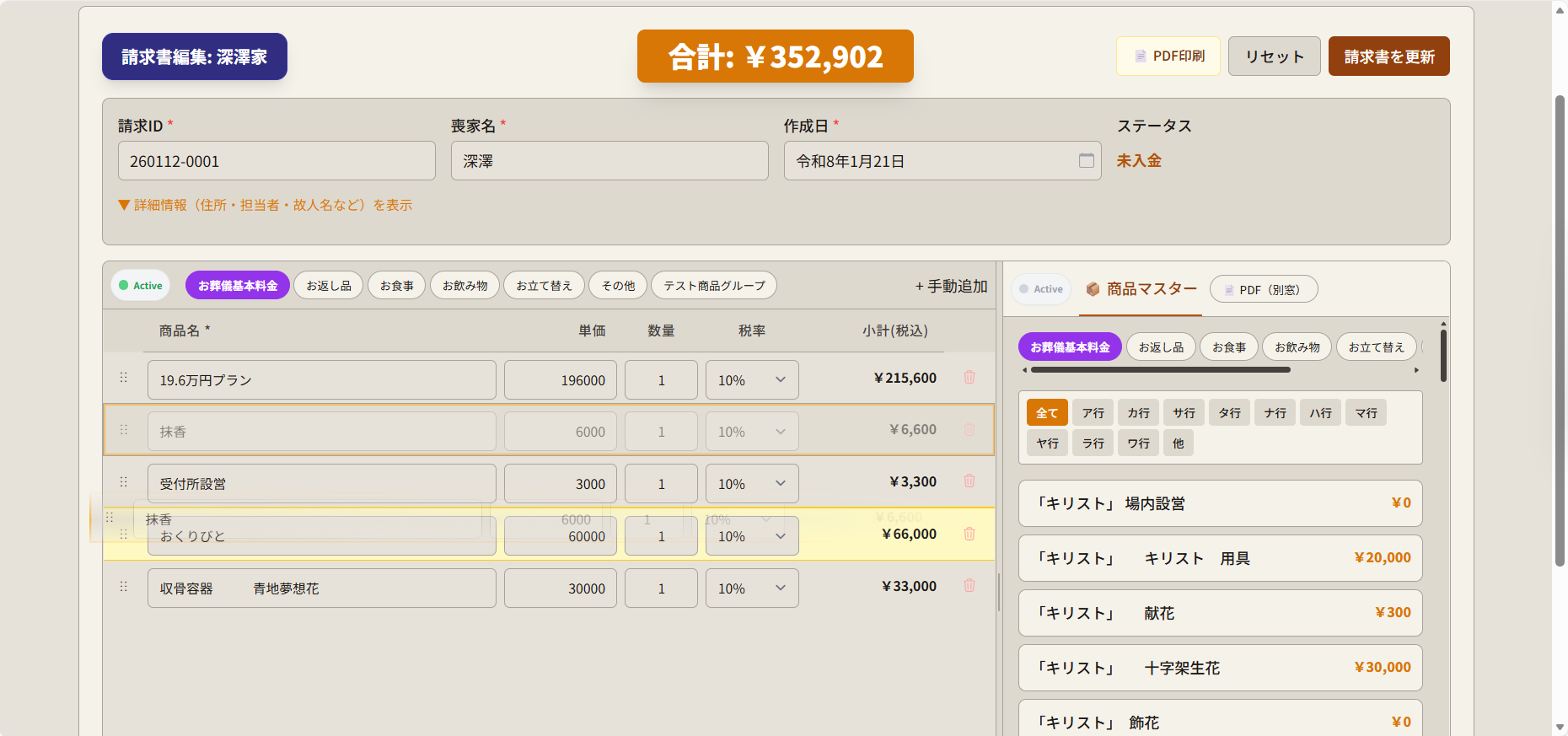
手順1: グリップを掴む
各行の左端にある「⋮⋮」(グリップアイコン)にマウスカーソルを合わせます。
手順2: ドラッグして移動
マウスの左ボタンを押したまま、移動させたい場所までドラッグします。 移動先の行が薄くハイライト(または隙間が表示)されるので、そこでボタンを離すと並び替えが完了します。
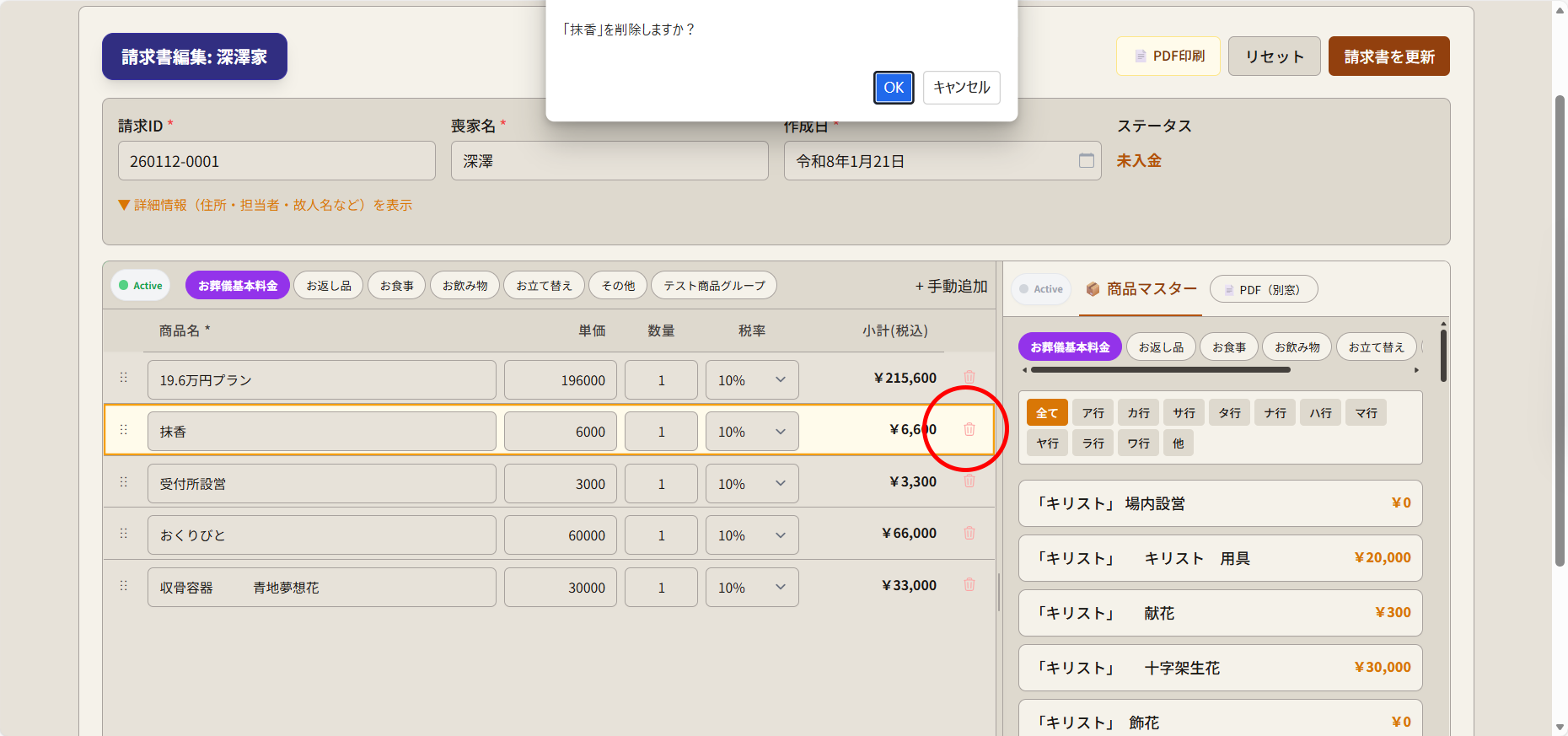
4. 明細の削除
誤って入力した行や不要になった商品を削除します。
5. 保存とPDF印刷
編集が完了したら、内容を確定して請求書を発行します。
更新の実行
画面右上の「請求書を更新」ボタン(またはEnterキー)を押すと、変更内容が保存されます。
※ 新規作成時とは異なり、ボタン名が「更新」になっています。
PDF印刷
PDF出力機能
画面右上にある「📄 PDF印刷」ボタンをクリックすると、印刷プレビュー画面が別ウィンドウで開きます。 ここからプリンターへの印刷や、PDFファイルとしてのダウンロードを行ってください。
編集画面の右ペイン(商品マスター側)の上部にも「📄 PDF(別窓)」ボタンがあり、ここからも同様にPDF出力が可能です。